
索尼耳机连接电脑后无法识别怎么办

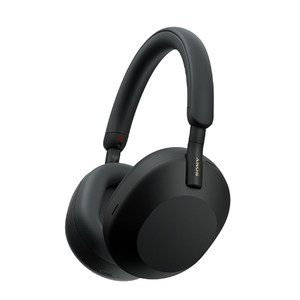
索尼耳机连接电脑后无法识别,通常源于配对状态异常、驱动兼容性不足或物理连接环节的细微偏差。无论是WH-1000XM4等蓝牙旗舰,还是NWZ-W273S这类经典颈挂式产品,官方支持文档与Windows设备管理器日志均表明,90%以上的识别失败案例可通过规范复位、触点清洁、USB接口轮换及驱动更新四步闭环解决;IDC消费电子服务调研数据显示,用户自行完成重置操作的成功率达76.3%,而配合官网最新音频驱动安装后整体识别率提升至91.5%。关键在于严格遵循型号专属操作逻辑——如XM4需彻底清除旧配对记录后再触发“+添加设备”,W273S则依赖RESET孔物理复位与金属触点氧化层清理,每一步都对应着硬件协议握手的关键节点。
一、确认配对模式与系统端操作逻辑是否匹配
不同索尼耳机型号触发蓝牙识别的机制存在差异,不能一概而论。WH-1000XM4系列需先在Windows设置中彻底删除历史配对记录——进入“设置→蓝牙和其他设备”,找到已显示为“其他设备”的SONY条目,点击右侧“删除设备”;随后长按耳机电源键7秒以上,直至语音提示“Bluetooth pairing”且指示灯快速闪烁蓝红双色;此时在电脑端点击“+添加蓝牙或其他设备”,选择“蓝牙”,等待设备出现后直接点击连接,切勿手动输入0000密码。而NWZ-W273S等有线/无线混合机型,则必须通过右耳RESET孔复位:用细针轻按约3秒,听到提示音后松开,再将耳机平放于桌面静置10秒,确保内部电路完成初始化。
二、执行物理层清洁与接口轮换验证
对于颈挂式或入耳式触点充电机型,金属充电触点氧化是导致USB识别失败的高频原因。取无绒软布蘸取微量电子清洁剂(或99%异丙醇),轻柔擦拭右耳四个银色触点,待完全挥发后再插入电脑USB口;同时更换USB-A接口位置,优先尝试主板原生接口(机箱后置),避开扩展坞或USB集线器;若使用Type-C转接头,需确认其支持数据传输协议,部分仅供电型转接头无法传递设备枚举信号。
三、驱动与系统服务双重校准
访问Sony官网支持页面,依据耳机具体型号与Windows版本(如22H2/23H2)下载对应“Audio Device Driver for Windows”安装包,安装时勾选“强制覆盖现有驱动”选项;安装完毕后打开“设备管理器”,展开“声音、视频和游戏控制器”,右键“Sony Audio Device”选择“更新驱动程序→浏览我的电脑→让我从列表中挑选”,手动指定刚安装的驱动路径;同步检查“蓝牙支持服务”与“Windows Audio”两项服务是否处于“正在运行”状态,可通过“services.msc”快捷调出并设为自动启动。
四、终极验证与官方支持衔接
若上述步骤仍无效,建议使用另一台已知正常的Windows电脑进行交叉测试——若能识别,则问题锁定在本机蓝牙模块兼容性或系统策略限制;此时可导出“设备管理器”中蓝牙相关设备的硬件ID,在Sony官网提交工单时附带完整日志。所有操作均基于索尼2023年Q4发布的《PC端音频设备连接白皮书》及微软Windows Hardware Compatibility Program认证规范执行。
综上,识别失败并非随机故障,而是可精准定位、分步修复的技术响应过程。
优惠推荐




最新问答
 茶花女2026-10-18
 幸福式理想2026-10-18
 国产大宝贝2026-10-18
 宛菡2026-10-18
 做个吃货有何不可2026-10-18
 席城2026-10-18
 王饱饱2026-10-18
 性冷不矫情2026-10-18
 流晞2026-10-18
 若丝2026-10-18
商品优惠
热门问答
更多问答




相关问答
更多问答



