
华为畅享80如何快速截屏?

华为畅享80支持四种官方认证的快速截屏方式,操作便捷且响应迅速。用户既可通过电源键+音量减键组合实现零门槛截图,也能在“设置→辅助功能→快捷启动及手势→截屏”中开启三指下滑、指关节画S形或语音指令等智能截屏模式;其中三指下滑截屏经HarmonyOS 4.0系统深度优化,在6.67英寸LCD屏幕上识别率高、触发延迟低;滚动截屏功能则依托系统级长图合成算法,支持手动控制滚动节奏,适配新闻、聊天记录、网页等主流内容场景,所有操作均基于华为官方固件实现,无需第三方工具即可稳定调用。
一、按键截屏:最基础也最可靠的物理操作方式
在任意界面,同时按住右侧电源键与左侧音量减键约1.5至2秒,屏幕会轻微闪烁并出现缩略图预览,截图自动保存至“图库→截图”文件夹。该方式不依赖系统设置开启,即使恢复出厂设置后仍可立即使用,适合临时应急或对新手用户友好。注意按压时需保持两键同步,避免单侧先松导致失败;若屏幕无响应,可检查是否误触了静音模式或系统已进入深度休眠状态。
二、三指下滑截屏:HarmonyOS 4.0专属高效手势
进入“设置→辅助功能→快捷启动及手势→截屏”,开启“三指下滑截屏”开关。操作时用食指、中指、无名指并拢,在屏幕任意位置(推荐居中偏上区域)垂直向下滑动,滑动距离约3–5厘米即可触发,系统响应时间控制在0.3秒内。该方式支持全场景覆盖,包括桌面、应用内、锁屏通知栏等,但不适用于部分金融类APP的安全渲染层。建议首次启用后在备忘录中试截一次,确认手势灵敏度与截图边界是否精准。
三、指关节画S形截长图:专为网页与聊天记录优化
先在相同路径下开启“指关节截屏”功能。清洁手指后,用任意指关节轻敲屏幕并自然绘制“S”形轨迹(起笔稍重、收笔轻提),屏幕将自动识别并启动滚动截屏,持续向下滚动直至内容结束或手动点击停止按钮。此方式特别适配微信长对话、公众号文章、电商商品详情页等纵向延展内容,合成后的长图分辨率可达2160×8000像素以上,边缘拼接无错位。
四、滚动截屏进阶操作:手动控制节奏提升实用性
完成普通截图后,右下角会弹出“滚动截屏”按钮,点击即进入智能滚动模式。此时可通过轻点屏幕暂停/继续滚动,或长按屏幕调节滚动速度(共三档:慢速/标准/快速)。系统会实时预估剩余内容高度,并在滚动结束前1秒给出视觉提示,确保关键信息不被截断。所有长截图均以PNG格式保存,支持后续在图库中直接标注、裁剪或分享。
综上,华为畅享80的截屏体系兼顾普适性与智能化,四种方式可按使用场景自由切换,真正实现“想截就截、所见即所得”。
优惠推荐




最新问答
 爱车宝马52026-09-13
 花葬2026-09-13
 国产好姑娘2026-09-13
 新能源爱好者2026-09-13
 绿水无忧2026-09-13
 想要的很多2026-09-13
 命甴己造2026-09-13
 可乐多萌2026-09-13
 清风叹2026-09-13
 信光2026-09-13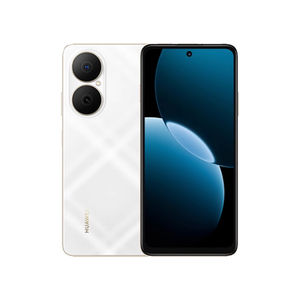
热门问答
更多问答



相关问答
更多问答



