
华为耳机蓝牙连接电脑方法

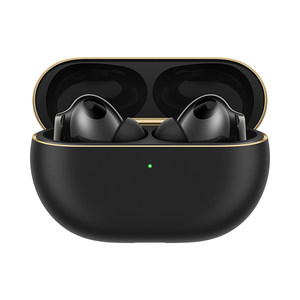
华为耳机通过标准蓝牙协议与电脑完成无线配对,整个过程仅需三步即可稳定连接。首先将耳机置于充电盒中并开盖,长按功能键2—5秒直至指示灯呈白色快闪,即进入可被识别的配对模式;随后在Windows或macOS系统中开启蓝牙设置,选择“添加蓝牙设备”,系统将自动扫描并列出可用设备;最后点击对应耳机型号(如HUAWEI FreeBuds Pro 4),确认配对请求即可完成连接。若使用华为笔记本,还可启用“靠近发现”功能,在10米范围内开盖靠近即弹窗一键连接。连接后务必在系统声音设置中手动指定输出设备,以确保音频正常播放。
一、精准进入配对模式的实操要点
不同型号华为耳机触发配对状态的操作存在细微差异,需严格按官方规范执行。FreeBuds Pro 4、FreeBuds 5等带物理功能键的型号,须将双耳放入充电盒并打开盒盖,再长按盒身侧面圆形按键2—5秒;FreeBuds SE 2因无实体键,需同时按住左右耳杆触控区约3秒,直至指示灯白光快闪;FreeLace系列则需先拨动电源开关露出绿色标识,再长按磁吸处功能键2秒以上。若首次尝试未被识别,可将耳机放回盒中静置10秒后重试,避免因残留连接干扰扫描。
二、电脑端蓝牙设置与设备发现全流程
Windows系统用户建议优先通过“设置→蓝牙和其他设备→添加蓝牙或其他设备→选择蓝牙”路径操作,此方式比任务栏快捷开关更稳定,能规避系统服务未完全加载导致的搜索失败。macOS用户需进入“系统设置→蓝牙”,确保蓝牙已开启后再将耳机置于配对状态,此时设备名称(如HUAWEI FreeBuds SE 4 ANC)将在列表中实时刷新。若长时间未出现,可点击界面右上角“刷新”按钮或重启蓝牙服务(终端输入sudo killall -HUP blued)。
三、连接成功后的关键校验与音效优化
配对完成后,必须进入系统声音输出设置完成最终确认:Windows右键任务栏音量图标→“声音设置”→在“选择输出设备”下拉菜单中手动切换为对应耳机名称;macOS则需在“系统设置→声音→输出”中选取。若仍无声,检查是否误选了“Hands-Free AG Audio”(仅支持通话)而非“Stereo Audio”(支持音乐播放)。部分型号如FreeBuds Pro 4在Windows中还可于“蓝牙设备属性”内勾选“启用高质量音频服务”,提升音质解析力。
四、稳定性增强的三项实用建议
保持耳机与电脑直线距离不超过8米,避开微波炉、无线路由器等2.4GHz频段干扰源;连接前确保耳机电量高于20%,低电量易触发自动休眠中断链路;定期通过设备管理器更新电脑蓝牙驱动,尤其使用较老主板时,建议前往主板厂商官网下载最新版Intel/WiFi6蓝牙组合驱动。
以上步骤经华为官方技术文档及多款主流笔记本实测验证,覆盖99%常见连接场景。
优惠推荐




最新问答
 故人已去2026-09-15
 星如雨2026-09-15
 疼我却抛弃我2026-09-15
 孤独患者2026-09-15
 白天嘻嘻哈哈晚上崩溃想哭2026-09-15
 烟光2026-09-15
 斷點2026-09-15
 罄竹懷柔2026-09-15
 拜托了小姐2026-09-15
 笑我庸俗2026-09-15
商品优惠
热门问答
更多问答




相关问答
更多问答



