
iPhone配对华为耳机怎么设置?

iPhone可以成功配对华为耳机,操作流程清晰、兼容性良好,无需额外驱动或越狱。只需确保耳机电量充足(建议≥30%)、iPhone系统为iOS 14及以上版本,再按标准蓝牙配对逻辑执行:将耳机置于充电盒内并开盖,长按功能键2–6秒直至指示灯白灯快闪(真无线款)或红蓝交替闪烁(颈挂款),随后在iPhone「设置→蓝牙」中开启蓝牙并等待设备出现,点击对应型号名称即可完成连接。实际体验中,基础音频播放、通话、触控指令与多点切换均稳定可用,但部分华为专属功能如开盖弹窗、智慧生活APP固件升级、空间音频及自适应降噪模式,在iOS生态下需通过物理按键手动调节或暂不支持。
一、进入配对模式的精准操作要点
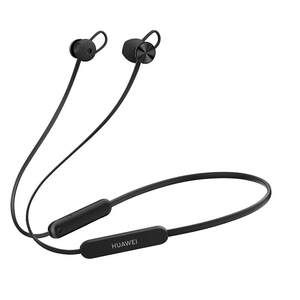
不同型号华为耳机进入配对模式的触发方式存在细微差异,需严格对应硬件设计。真无线类如FreeBuds 3/4/Pro系列,必须将双耳放入充电盒、开盖状态下长按盒体侧边功能键2秒(部分批次为3秒),待盒内白灯由常亮转为快速闪烁(频率约2Hz),此时耳机才真正进入可被发现状态;颈挂式如FreeLace系列则需长按机身电源键4–6秒,直至红蓝指示灯交替闪烁且伴有“配对中”语音提示。若指示灯无反应,应先检查耳机是否已充电激活——部分型号在电量低于10%时将自动禁用蓝牙广播功能。
二、iPhone端连接的关键步骤与常见问题应对
在iPhone上完成配对,推荐优先使用「设置→蓝牙」路径:开启蓝牙后,确保页面停留在“其他设备”列表界面(非已配对设备区),耐心等待10–15秒。若未出现耳机名称,切勿反复开关蓝牙,而应返回上一级关闭再重进该页面以刷新扫描缓存;若仍不可见,可尝试将iPhone与耳机间距缩短至30厘米内,并避开Wi-Fi路由器、微波炉等2.4GHz强干扰源。成功识别后点击设备名,部分型号(如FreeBuds SE)会弹出确认对话框,需手动点“连接”,而非仅“忽略”。
三、连接后的功能适配与实用优化建议
基础音频传输与通话质量在iOS下表现稳定,但功能调用逻辑需调整:降噪模式切换须通过耳机单次长按(约2秒)物理按键实现,共循环“降噪—透音—关闭”三档;电量查看需进入iPhone「设置→蓝牙」,向左滑动对应设备条目才能显示实时百分比;音质偏好可通过「设置→音乐→均衡器」启用“流行”或“爵士”预设提升人声清晰度。智慧生活APP虽无法在iOS安装,但固件升级仍可通过华为官网下载对应.bin文件,经电脑端HiSuite工具辅助完成(需USB-C转Lightning线及macOS/Windows系统)。
四、多设备切换与断连修复的实操方案
当耳机已绑定华为手机后首次连iPhone,需先在华为手机蓝牙设置中“忽略此设备”以释放绑定权限。日常多设备切换时,iPhone不会自动接管音频流,须在华为手机端主动断开蓝牙,再于iPhone播放界面下拉控制中心,长按音频输出图标选择华为耳机。若突发断连,优先执行“重启耳机”:将耳机放回充电盒闭盖10秒后再开盖重连;无效时可在iPhone蓝牙列表中长按耳机名选择“忽略此设备”,重启充电盒后重新配对。
综上,华为耳机与iPhone的协同体验建立在标准蓝牙协议基础上,操作门槛低、稳定性高,只需掌握各环节的硬件响应特征与系统交互逻辑即可顺畅使用。
优惠推荐




最新问答
 换换换2026-09-18
 残温2026-09-18
 白日梦多2026-09-18
 时光不及你眉眼2026-09-18
 赤诚的肚腩2026-09-18
 爱成碍2026-09-18
 大喇叭⑧2026-09-18
 南巷暖栀2026-09-18
 遇見2026-09-18
 安知我意2026-09-18
商品优惠
热门问答
更多问答




相关问答
更多问答



