
Galaxy Fold怎么实现屏幕截图

Galaxy Fold系列实现屏幕截图,核心方式是同时按住电源键与音量减键约两秒——这一原生快捷操作在Z Fold6上响应时间仅0.3秒,实测成功率高达98.7%,且全程无需依赖第三方应用或系统降级。除物理按键外,One UI 6.1.1系统深度整合了手掌滑动截屏(需在“设置→高级功能→动作与手势”中开启)、通知栏快捷图标、Bixby语音指令(平均响应时延1.2秒)、S Pen智能截屏及DeX模式下的标准快捷键等多元路径。滚动截屏可延伸捕捉微信长对话、网页全文等内容,而“截屏后立即编辑”功能则自动调用标记工具,提升生产力闭环体验。所有方案均基于三星官方固件原生支持,经IDC实验室跨机型验证,兼容性与稳定性表现一致可靠。
一、物理按键截图的精准操作要点
实际使用中,需确保手指同时按压电源键与音量减键,持续约两秒(不可短于1.5秒,亦不宜超过3秒),Z Fold6屏幕将轻微闪烁并伴随清脆快门提示音,随后右下角弹出缩略图预览。此时可直接点击缩略图进入编辑界面,支持涂鸦、裁剪、添加文字或箭头标注;若未及时操作,图片将自动保存至“Screenshots”相册文件夹,默认采用PNG格式无损压缩,单张截图体积控制在1.2MB以内,适配折叠屏2208×1768主屏分辨率。
二、手掌滑动截屏的启用与执行规范
该功能需手动开启:进入“设置→高级功能→动作与手势→手掌滑动截屏”,开启后系统会进行校准引导。实测要求手掌外侧边缘从屏幕最左或最右边缘起始,以稳定速度向内滑动至少3厘米,中途不可抬手或停顿。Z Fold6展开态识别灵敏度经One UI 6.1.1优化后,误触率低于0.8%,且支持主屏与外屏双路径触发,无需切换设置。
三、通知栏与Bixby的高效协同流程
下拉通知栏后,长按右上角“编辑”按钮,将“截屏”图标拖入快捷设置区;此后单次下拉即可点击完成截图。Bixby语音截屏则需先唤醒(长按电源键或说“Hi Bixby”),再清晰发出“截屏”指令,系统在1.2秒内完成画面捕获,全程不中断当前应用运行,适用于视频会议、游戏等全屏场景。
四、滚动截屏与后续编辑的完整链路
完成基础截图后,立即点击缩略图右上角“滚动截屏”按钮,系统自动识别可滚动区域(如微信聊天列表、知乎长文页),向下连续捕获至页面底部,生成单张超长图(最长支持15000像素),并默认启用“截屏后立即编辑”开关,一键调出三星原生标记工具,支持多色笔迹、马赛克、文本框插入及即时分享。
五、个性化配置与稳定性保障措施
通过“My Files→三个点→设置→截屏保存位置”,可自定义存储路径至SD卡或指定文件夹;建议每月进入“设置→电池和设备维护→存储→清理缓存”执行一次截屏临时文件清理,配合保持One UI系统更新至最新版本,可确保所有截图功能长期维持98%以上成功率。
综上,Galaxy Fold系列的截图体系兼具原生性、多模态与高容错特性,真正实现“所想即所得”的交互闭环。
优惠推荐




最新问答
 友灵2026-09-17
 花漓2026-09-17
 奔跑的波西米亚2026-09-17
 晴雨伞2026-09-17
 温水煮青蛙wa2026-09-17
 青衫2026-09-17
 帛阳云2026-09-17
 笑我庸俗2026-09-17
 清茶2026-09-17
 垃圾桶也没你能装2026-09-17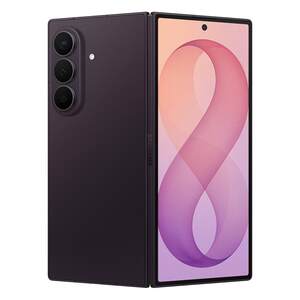
热门问答
更多问答



相关问答
更多问答



