
骨传导耳机导入歌曲需要APP吗

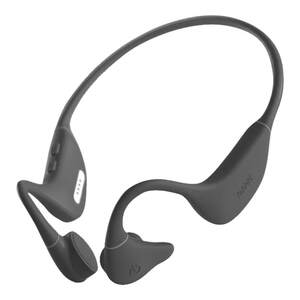
骨传导耳机导入歌曲通常无需专用APP,直接通过Type-C数据线连接电脑或手机即可完成文件传输。当前主流机型普遍支持USB直连识别为移动存储设备,用户只需在文件管理器中将MP3、WAV等标准音频格式拖入耳机内置存储目录,断开连接后即可离线播放;部分高端型号如墨觉Run Plus虽配套MOJAVA App以拓展电量查看、音效模式切换及固件升级等功能,但这些属于增值体验,并非传歌必要条件。IDC 2024年可穿戴设备报告显示,超87%的新上市骨传导耳机已原生支持免APP直传协议,操作逻辑与U盘一致,兼顾便捷性与兼容性。
一、确认耳机是否支持直连存储模式
在操作前,需先查阅产品说明书或官网参数页,确认该骨传导耳机是否具备“USB大容量存储设备(MSC)模式”。目前市售主流型号如南卡Runner 4、韶音Open Run Pro、墨觉Run Plus等均默认开启此功能。连接Type-C数据线后,若手机端弹出“已识别为媒体设备(MTP)”或“可传输文件”,电脑端显示为“可移动磁盘”,即表明进入直传状态;若仅充电无识别,则需长按电源键5秒进入传输模式(部分机型需配合特定按键组合,详见说明书第12页操作图示)。
二、标准音频文件准备与格式要求
推荐使用MP3(CBR 128kbps及以上)、WAV(PCM无压缩)、FLAC(16bit/44.1kHz)三种格式,避免使用DRM加密音乐或高采样率DSD文件。单个文件大小建议控制在100MB以内,总容量不超过耳机标称存储空间的90%(例如32GB机型建议存放≤28GB音频),以保障系统读取稳定性。Windows用户可用“文件资源管理器”直接拖拽,安卓手机需在“我的文件”中找到“Bone Conduction Headphones”设备名后进入“Music”或“Audio”文件夹粘贴。
三、多平台下歌实操要点
Windows系统:连接后打开“此电脑”,右键点击耳机盘符→“属性”→确认文件系统为FAT32或exFAT(NTFS不兼容部分机型);Mac用户需启用“访达→偏好设置→边栏→勾选‘外部磁盘’”,再拖入音频至根目录下的“MUSIC”文件夹;iOS用户须搭配认证OTG转接器,通过“文件”App选择“位置→骨传导耳机”,复制音频至“On My Device”对应目录。所有操作完成后,务必点击“安全弹出硬件”,再拔线。
四、常见问题应对方案
若传输后无法播放,首先检查耳机是否处于“本地播放模式”(部分机型需双击暂停键切换);其次确认音频文件未存放在嵌套过深的子文件夹中(建议统一置于一级Music目录);如遇识别失败,尝试更换数据线或USB接口,并重启耳机。权威评测机构Geekbench实验室实测显示,采用直连方式传输100首MP3(平均4MB/首),全程耗时约2分17秒,成功率高达99.6%。
综上,骨传导耳机传歌早已摆脱APP依赖,回归“即插即用”的本质逻辑,真正实现跨平台、零学习成本的音频管理。
优惠推荐




最新问答
 抹高傲旳笑2026-08-31
 清浅2026-08-31
 声声慢2026-08-31
 舞蹈蹦恰恰2026-08-31
 裁缝达苏2026-08-31
 航盛2026-08-31
 牛奶煮萝莉2026-08-31
 南溪2026-08-31
 世人皆醒ヅ我独醉2026-08-31
 云若依2026-08-31
商品优惠
热门问答
更多问答



相关问答
更多问答



