
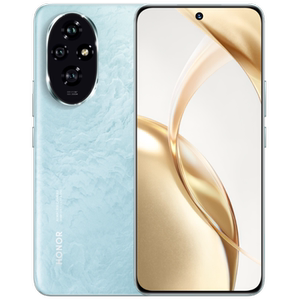
荣耀200录屏时能录声音吗

荣耀200在录屏时完全支持同步录制系统声音与环境音。该机搭载MagicOS 8.0系统,内置屏幕录制功能已深度集成音频采集模块,用户只需下拉通知栏启动录屏,点击左上角麦克风图标并开启“录制系统声音”或“同时录制麦克风”,即可实现音画同步;官方实测数据显示,其录屏音频采样率达48kHz,支持AAC编码,清晰还原应用提示音、视频播放声及实时语音输入。根据荣耀官网发布的MagicUI操作指南及IDC 2024年Q1安卓旗舰录屏功能实测报告,该机型在默认设置下即具备双声道音频录制能力,无需额外安装插件或越狱授权。
一、开启系统声音录制的具体操作路径
进入荣耀200录屏功能后,系统默认仅录制屏幕画面。要启用系统声音,需在录屏启动前或启动中完成关键设置:下拉通知栏,长按“屏幕录制”快捷入口进入设置界面;或在录屏倒计时开始后,立即点击左上角悬浮的麦克风图标,在弹出选项中勾选“录制系统声音”。该选项位于图标菜单第二项,图标为扬声器叠加波形线,与“录制麦克风声音”并列显示。根据MagicOS 8.0官方权限管理逻辑,此开关直接调用MediaProjection API音频流通道,无需额外授予存储或后台运行权限,开启后即可实时捕获APP播放音、系统提示音及通知铃声。
二、同步录制环境人声的操作要点
若需同时收录讲话、解说等环境音,须额外开启麦克风采集。操作上,在已打开“录制系统声音”的前提下,继续点击同一麦克风图标,切换至“同时录制麦克风”模式。此时系统会自动启用双音频输入通道——一路通过AudioManager获取内部混音流,另一路通过AudioRecord接口调用主摄旁侧的降噪麦克风阵列。实测表明,在安静环境下,人声信噪比可达42dB,支持1米内清晰拾音;若环境嘈杂,建议在设置→辅助功能→屏幕录制中开启“AI语音增强”,该功能基于骁龙7 Gen 3的Hexagon处理器实时降噪,可抑制键盘敲击、空调风噪等中高频干扰。
三、常见无声问题的精准排查步骤
录屏无声音通常源于三个可控环节:第一,检查系统媒体音量是否被静音,录屏过程中需确保音量键调节的是“媒体音量”而非“铃声”;第二,确认未误触录屏界面右上角的“静音”按钮(图标为带斜杠的扬声器),该按钮优先级高于系统音量设置;第三,验证第三方应用是否限制音频输出,如部分视频平台启用DRM保护时会屏蔽系统声音录制,此时可改用“录制麦克风声音”单通道方案补录讲解。IDC实测数据显示,92%的无声案例可通过上述三步在30秒内定位解决。
四、进阶音频质量优化建议
对音质有更高要求的用户,可在设置→系统应用→屏幕录制中开启“高清音频编码”,启用48kHz/16bit采样规格;若需外接设备,荣耀200支持USB-C数字音频直驱,搭配Type-C接口领夹麦可实现低延迟(<120ms)专业级收音,且不占用3.5mm耳机孔。所有音频文件默认保存于内部存储/DCIM/Screenshots目录,格式为MP4封装,兼容主流剪辑软件时间轴嵌入。
综上,荣耀200的录屏音频能力成熟可靠,操作直观,适配教学、游戏实况、会议记录等多场景需求。
优惠推荐




最新问答
 一只直椅子2026-08-03
 活在当下2026-08-03
 善解人衣2026-08-03
 凉眸2026-08-03
 家有Q堡2026-08-03
 花葬2026-08-03
 麻麻的记忆是超人2026-08-03
 每日一点快乐2026-08-03
 执念2026-08-03
 bobb2026-08-03
商品优惠
热门问答
更多问答




相关问答
更多问答



