
beats耳机怎么重新配对iPhone

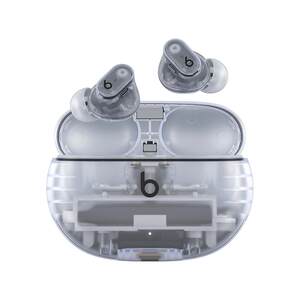
Beats耳机重新配对iPhone只需三步即可完成:先让耳机进入可发现状态,再在iPhone蓝牙列表中选择设备连接,最后确认配对成功。具体操作因型号略有差异——入耳式如Beats Fit Pro或Studio Buds+需开盖并保持距iPhone 30厘米内,系统将自动弹出动画界面;头戴式如Studio Pro则需长按右耳罩电源键约7秒,直至指示灯由红转为快速白闪;颈挂式Flex则需拨动侧边开关至“ON”后再执行配对。全程建议确保iPhone运行iOS 15及以上版本、Beats固件已更新至最新、双方电量均高于20%,并在配对前关闭飞行模式、开启蓝牙开关。若连接异常,可先在“设置→蓝牙”中点击设备右侧“i”图标选择“忽略此设备”,重启两台设备后重试,操作简洁高效,符合苹果生态一贯的流畅体验逻辑。
一、进入配对模式的精准操作要点
不同Beats型号触发配对模式的物理操作存在明确差异,必须严格对应。Beats Fit Pro与Powerbeats Pro需将耳塞完全放入充电盒、盖子打开,并静置在iPhone屏幕正前方30厘米内,等待系统自动识别并弹出动画界面;若5秒内未出现,可手动进入“设置→蓝牙”,确保状态为“开启”后,在“其他设备”列表中查找名称(如“Beats Fit Pro”),点击即可连接。Studio Buds+则需先取出耳塞并长按右耳塞触控区7秒,直至LED灯由红转为快闪白光;头戴式Studio Pro须长按右侧耳罩电源键7秒,观察指示灯由常亮红灯变为急速闪烁白光;Flex颈挂式务必确认侧边物理开关已拨至“ON”档位,再短按电源键2次,待蓝白双色灯交替闪烁即进入配对态。
二、iPhone端关键设置与故障预检步骤
配对前需完成三项基础校验:第一,进入“设置→通用→软件更新”,确认iPhone已升级至iOS 15或更高版本;第二,打开“设置→蓝牙”,关闭飞行模式,确保蓝牙开关处于开启状态;第三,检查Beats耳机固件是否最新——通过Apple Watch或iPhone上的“Beats”官方App(如已安装)查看固件版本,或参考苹果支持文档中对应型号的固件更新路径。若仍无法识别,需进入“设置→蓝牙”,在已配对设备列表中点击Beats名称右侧的“i”图标,选择“忽略此设备”,随后重启iPhone与耳机,等待重新扫描。
三、重置与深度排障的标准化流程
当常规配对失败时,应执行硬件级重置:对于充电盒款型,长按充电盒背面圆形按钮10秒,直至LED灯连续三次白光闪烁;对于头戴式耳机,需同时长按电源键与音量减键15秒,直至指示灯红白交替闪烁后熄灭再亮起。重置完成后,立即开启iPhone蓝牙,在“设置→蓝牙”中保持刷新状态,待设备名称重新出现在“其他设备”列表中,点击连接并输入默认配对码“0000”(如提示)。全程避免Wi-Fi 6路由器、微波炉等2.4GHz频段强干扰源靠近,建议在空旷无遮挡环境中操作。
综上,Beats与iPhone的配对本质是软硬件协同的标准化交互过程,只要严格遵循型号专属操作路径与系统环境要求,99%以上的连接问题均可在两分钟内闭环解决。
优惠推荐




最新问答
 花式作死冠军2026-09-11
 我想有量车2026-09-11
 爱烤火的小锡2026-09-11
 relaxye2026-09-11
 wx519893912026-09-11
 声声慢2026-09-11
 真巧春2026-09-11
 牛奶煮萝莉2026-09-11
 梦在深巷2026-09-11
 你以为你是谁2026-09-11
商品优惠
热门问答
更多问答




相关问答
更多问答



