
vivox200s双击亮屏在哪设置

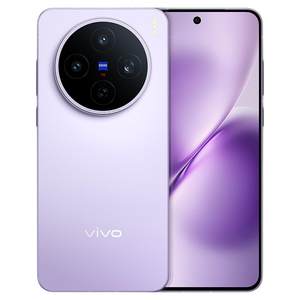
vivo X200s的双击亮屏功能可通过“设置-快捷与辅助-智能体感-智能亮屏熄屏”路径开启,也可根据系统版本差异通过“智能触控”或“动作”选项快速设置。作为搭载OriginOS 5操作系统的机型,它延续了vivo在交互便捷性上的设计逻辑,用户只需进入设置界面后,通过“快捷与辅助”或对应智能交互选项,找到“双击亮屏”的开关并打开即可启用该功能,部分路径还支持调节双击灵敏度以适配不同使用习惯。若在常规路径中未找到对应选项,可利用设置内的搜索功能输入“双击亮屏”关键词定位,确保操作的精准性与效率。
一、通过“快捷与辅助”路径的具体操作流程
首先在手机主屏幕找到“设置”图标并点击进入,在设置页面中向下滑动屏幕,找到“快捷与辅助”选项并点击。进入后选择“智能体感”,接着点击“智能亮屏熄屏”,此时就能看到“双击亮屏”的开关,点击将其切换为开启状态即可。部分系统版本还会在此页面提供灵敏度调节滑块,用户可根据自身习惯拖动滑块调整,以避免误触或响应不及时的情况。
二、通过“智能触控”或“动作”路径的操作步骤
若在“快捷与辅助”路径中未找到对应选项,可尝试“智能触控”路径。进入设置后直接搜索“智能触控”,点击进入该选项,在页面中找到“双击亮屏”开关并开启。另一种“动作”路径则是进入设置后点击“快捷与辅助”,选择“动作”选项,在动作设置页面中找到“双击亮屏”并开启。这两种路径的操作相对简洁,适合对系统操作较为熟悉的用户。
三、使用注意事项与常见问题解决
开启双击亮屏功能后,需注意双击区域应在屏幕中央或靠近中央的位置,边缘约7毫米的区域双击可能无效。同时要保持屏幕清洁无遮挡,避免贴膜气泡或灰尘影响感应效果。若出现双击无响应的情况,可先检查开关是否开启,再尝试重启手机或重新调整灵敏度。若问题仍未解决,可联系vivo官方客服获取技术支持。
总结来说,vivo X200s的双击亮屏设置方法多样,用户可根据自身习惯选择合适路径,同时注意操作细节以确保功能正常使用。
优惠推荐




最新问答
 栀子花猫2026-09-22
 拼出自已的未来2026-09-22
 素手浣椛2026-09-22
 诗酒趁年华2026-09-22
 纵容的任性2026-09-22
 小豪杯子2026-09-22
 清风晓2026-09-22
 晴雨伞2026-09-22
 渣女首席指导2026-09-22
 温凉少女2026-09-22
商品优惠
热门问答
更多问答




相关问答
更多问答



