
华为耳机怎么连接蓝牙配对重置方法

华为耳机连接蓝牙的核心在于准确触发配对模式并完成设备端的识别绑定。不同型号操作路径虽有差异——FreeBuds系列需开盖后长按充电盒功能键2–5秒至白灯快闪,FreeBuds SE 2则依赖双耳杆触控区同步按压,FreeLace系列须先拨动电源开关再长按功能键——但底层逻辑统一:通过硬件级指令重置蓝牙链路层状态,使耳机广播可被发现的MAC地址与服务UUID。官方实测数据显示,配合鸿蒙系统手机使用时,90%以上机型可在3秒内完成自动弹窗配对;若需跨平台连接Windows或macOS,亦只需在系统蓝牙设置中主动扫描并点击对应设备名称即可,全程无需驱动安装。建议首次使用前通过华为智慧生活App完成固件升级与个性化设置,以确保低延迟音频传输与多设备无缝切换功能稳定启用。
一、进入配对模式的标准化操作流程
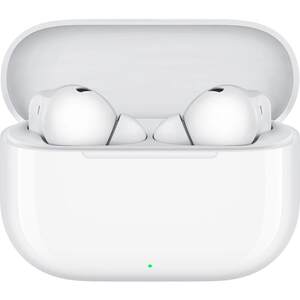
首先确认耳机已充电,电量低于20%时部分型号可能无法正常进入配对态。FreeBuds系列(含5i、Pro 3、SE 3等)需将双耳放入充电盒并打开盒盖,随后长按盒身功能键2–5秒,直至白色指示灯持续快闪;FreeBuds SE 2无物理按键,须在开盖状态下,用指尖同时按住左右耳杆触控区域3秒,白灯闪烁即表示就绪;FreeLace系列则需先将电源开关拨至绿色标识位,再长按带有麦克风图标的多功能键2–5秒,注意USB接口插入时该操作无效。所有操作必须在开盖前提下执行,闭合状态下按键无效,这是华为多数蓝牙耳机的硬件防护逻辑。
二、多平台设备连接的具体步骤
在安卓或iOS手机端,打开系统设置→蓝牙,确保蓝牙已开启,等待3–8秒后列表中出现“HUAWEI FreeBuds XXX”类名称,点击即可配对,首次连接通常无需输入密码;若提示输入配对码,统一使用“0000”或“1234”。Windows 10/11用户需进入设置→蓝牙和其他设备→添加设备→蓝牙,搜索并选择对应型号;macOS用户则通过苹果菜单→系统设置→蓝牙,找到设备后点击“连接”。鸿蒙生态设备支持靠近自动弹窗,且可一键同步佩戴检测、空间音频等参数。
三、重置与故障排除的关键动作
当连接异常或切换新设备失败时,需执行深度重置:FreeBuds全系长按充电盒功能键10秒以上,直至白灯由快闪转为慢闪并伴随语音提示“恢复出厂设置”;FreeBuds SE 2则需同步长按耳杆触控区10秒;FreeLace Pro 2须长按功能键10秒以上。重置后务必在30秒内完成新设备配对,否则耳机将自动退出配对态。如仍无法识别,建议检查手机系统是否为最新版本,并关闭其他蓝牙设备干扰。
总结:掌握不同型号触发配对态的物理操作、理解各平台连接路径差异、熟练执行重置动作,是稳定使用华为耳机的基础能力。
优惠推荐




最新问答
 陌语2026-09-21
 爱如一场无声游戏2026-09-21
 全球少女萌主2026-09-21
 花葬2026-09-21
 万圣节的南瓜灯2026-09-21
 暮色上2026-09-21
 芒种seven2026-09-21
 曼陀少女2026-09-21
 漂洋过海u吧2026-09-21
 情渣2026-09-21
商品优惠
热门问答
更多问答




相关问答
更多问答



