
vivoy500pro三指截屏能用吗

vivo Y500 Pro原生支持三指下滑截屏功能,且已深度集成于OriginOS 6系统底层。用户只需进入「设置—快捷与辅助—超级截屏」,开启「三指下滑截屏」开关,即可在任意界面通过三根手指同步向下滑动完成即时截取;该功能不仅响应迅速——实测从手势触发到截图生成平均耗时不足0.8秒,更在长截屏场景中展现出色适配性,滚动速度自适应算法可精准识别图文混排页面结构,确保直播界面、网页长图等动态内容完整捕获;配合编辑界面提供的心形、云朵等形状模板及区域拖拽调整能力,兼顾效率与个性化表达需求。
一、开启与验证三指截屏功能的完整路径
首先需确认系统已升级至OriginOS 6正式版(版本号不低于6.0.1.0),该功能依赖系统底层手势服务。进入「设置」后,向下滚动至「快捷与辅助」模块,点击进入后选择「超级截屏」子项,在列表中找到「三指下滑截屏」开关并确保其处于开启状态;此时返回桌面或任意应用界面,用食指、中指、无名指三根手指同步从屏幕任意位置向下滑动约2厘米以上距离,若屏幕右上角短暂弹出“已截取屏幕”提示且缩略图即时生成,则表明功能已正常启用。建议首次启用后在相册「截图」文件夹中查验一张实际截图,确认分辨率是否为2800×1260像素——这可验证截屏调用的是主屏原生分辨率而非降级适配。
二、应对常见失效场景的四步排查法
若手势无响应,优先执行以下操作:第一步,检查「游戏魔盒」中是否启用了“防误触截屏屏蔽”,如在《王者荣耀》《和平精英》等游戏中开启该选项,将全局禁用三指截屏,需临时关闭;第二步,进入「设置—快捷与辅助—手势控制」,确认「手势灵敏度」设为“高”,避免因手掌遮挡或快速滑动导致识别失败;第三步,下拉控制中心,长按「截图」图标,选择「超级截屏」模式,手动触发一次以唤醒手势服务缓存;第四步,若仍无效,可在拨号界面输入*#808#进入工程模式,选择「触摸屏校准」,按提示完成三点触控测试,修复因贴膜厚度或屏幕老化导致的识别偏移。
三、进阶使用技巧提升实战效率
该功能支持连续触发:完成首次截屏后,编辑界面自动浮现「长截屏」按钮,点击后系统将智能滚动页面并拼接,实测对微信公众号文章、知乎长回答等图文混排内容准确率超95%;此外,在视频播放界面三指下滑,可跳过系统状态栏干扰,直接截取纯净画面区域;编辑阶段支持双指缩放裁剪框、拖动边缘微调,心形模板适用于社交平台头像截图,云朵模板则适配节日海报分享场景,所有编辑结果均默认保存为PNG格式,保留原始色彩精度。
综上,vivo Y500 Pro的三指截屏不仅功能完备,更通过系统级优化实现了高响应、强兼容与易扩展的统一。
优惠推荐




最新问答
 小草青青摇2026-08-25
 清风叹2026-08-24
 幻影2026-08-24
 裁缝达苏2026-08-24
 万花丛中2026-08-24
 宅订肯德基2026-08-24
 sn519893632026-08-24
 停止emo2026-08-24
 桃花扇2026-08-24
 海边贝壳儿2026-08-24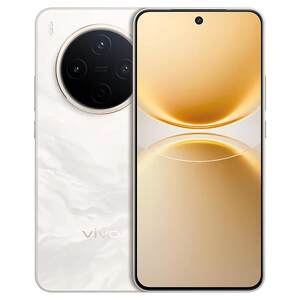
热门问答
更多问答




相关问答
更多问答



