
三星s22d300设置怎么连Mac?

三星S22D300显示器可通过HDMI或雷雳(Thunderbolt)接口直连Mac,实现即插即用的高清显示输出。该显示器配备标准HDMI 1.4接口,兼容MacBook Air(M1/M2/M3)、MacBook Pro全系及Mac mini等主流机型;若Mac搭载USB-C/Thunderbolt 3或4端口,建议优先选用经Apple MFi认证的USB-C至HDMI线缆,可稳定支持2560×1440分辨率、60Hz刷新率及HDR内容呈现;连接后系统自动识别,用户可在“系统设置>显示器”中精细调节缩放比例、色彩描述文件与镜像模式,确保文字锐度与多屏协同体验符合专业创作需求。
一、确认Mac端口类型与线缆匹配方案
首先需明确所用Mac机型的视频输出能力:2016年及以后的MacBook Pro、MacBook Air(M1起)与Mac mini(M1起)均配备USB-C/Thunderbolt 3或4接口,不带原生HDMI口,必须使用USB-C转HDMI线缆;而2023年发布的MacBook Air(M2)及2024款MacBook Pro(M3)虽支持USB-C直出,但需确保线缆符合HDMI 2.0或更高规格,才能完整承载S22D300的2K分辨率与60Hz刷新率。切勿使用仅支持HDMI 1.4带宽(10.2Gbps)以下的廉价线缆,否则可能出现黑屏、闪烁或无法启用HDR模式。推荐选用Apple官方USB-C数字影音多端口转换器,或贝尔金、Cable Matters等通过MFi认证的48Gbps超高速HDMI 2.1线缆。
二、物理连接与输入源手动切换步骤
将显示器电源线接入220V插座并开机,待OSD菜单亮起后,再连接视频线缆——先插显示器HDMI端,再插Mac USB-C端,避免热插拔冲击。连接完成后,若Mac未自动识别,需按显示器右下角“Source”按钮(或Menu键),在OSD菜单中手动选择“HDMI”作为信号源;部分批次S22D300默认启用“Auto Source Search”,但首次连接时仍建议强制指定,防止误判为DP或VGA输入。观察Mac屏幕右上角是否弹出“检测到新显示器”提示,若无反应,可尝试在Mac端按住Option键点击控制中心“屏幕镜像”图标,查看是否识别为可用AirPlay设备(需macOS 13.3以上且同一Wi-Fi网络)。
三、系统级显示参数精细化设置
进入“系统设置>显示器”,在S22D300对应面板中关闭“自动调节亮度”,以避免环境光传感器干扰专业调色;分辨率设为“默认为缩放”下的“1440×900(最佳)”,该选项实际输出原生2560×1440像素并经系统智能缩放,兼顾清晰度与UI舒适性;在“高级”选项中启用“高动态范围(HDR)”,并配合“色彩描述文件”选择“sRGB IEC61966-2.1”,确保网页设计与图像编辑场景下色准稳定。如需双屏扩展,拖动“排列”图示中白色菜单栏至S22D300图标上方,即可将其设为主显示器。
四、故障排查关键节点
若出现无信号,优先检查线缆两端金属触点是否氧化,用无纺布蘸少量电子清洁剂轻拭;其次在Mac“关于本机>系统报告>图形卡/显示器”中确认S22D300是否列于已连接设备;最后重置NVRAM(关机后立即按住Option+Command+P+R约20秒)以刷新显示缓存。
综上,S22D300与Mac的协同只需一次规范连接与两分钟系统配置,即可释放2K生产力潜力。
优惠推荐




最新问答
 小红小黄和小蓝2026-06-14
 潮凝琴2026-06-14
 全球少女萌主2026-06-14
 繁华锦绣人不知2026-06-14
 故人已去2026-06-14
 bebegogo2026-06-14
 白越2026-06-14
 宇捷2026-06-14
 声声慢2026-06-14
 幼稚小孩2026-06-14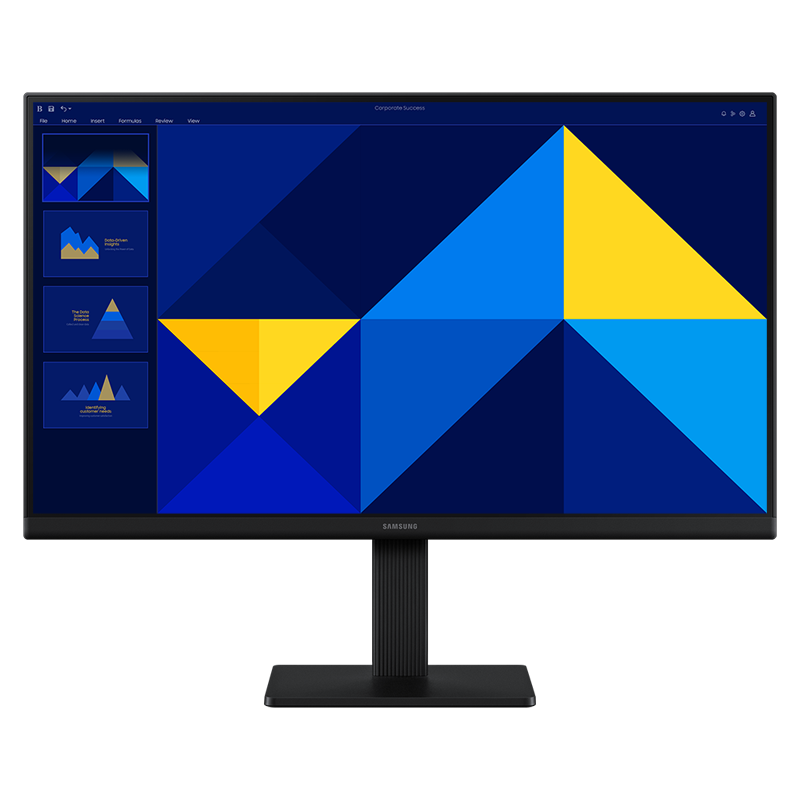
热门问答
更多问答




相关问答
更多问答



