
硬盘盒怎么用才能识别硬盘

硬盘盒要识别硬盘,关键在于确保物理连接可靠、供电充足、协议兼容且系统完成初始化。具体而言,需先确认硬盘接口(如SATA或NVMe)与硬盘盒主控(如RTL9210-B、ASM2362)严格匹配,再通过原装数据线稳定接入主机——USB 3.2 Gen2x2或雷电4接口可释放高性能固态潜力;若为大功率NVMe盘(如三星990 Pro),务必搭配带散热马甲及辅助供电的硬盘盒,避免因过热降速或掉盘;最后在Windows中通过diskmgmt.msc执行磁盘初始化与分区操作,这是新盘被系统识别的必要步骤。每一步都环环相扣,缺一不可。
一、确认接口与主控的精准匹配
硬盘盒能否识别硬盘,首要前提是物理接口与协议层面完全兼容。SATA接口硬盘必须搭配SATA主控硬盘盒,而NVMe M.2 SSD则需对应PCIe通道支持的主控芯片——如RTL9210-B(双协议,兼容SATA/NVMe)、ASM2362(纯PCIe Gen3)或JMS583(PCIe Gen3,部分型号存在固件兼容性限制)。用户在选购前应查阅硬盘盒官方参数页明确标注的“支持协议类型”,不可仅凭外观尺寸(如2280)盲目安装。曾有用户将PCIe Gen4盘装入仅支持Gen3的JMS583盒子,虽能识别但持续写入5分钟后即触发热节流,读写速度从5000MB/s骤降至1200MB/s,实为协议降级叠加散热不足所致。
二、保障稳定供电与散热协同
供电不足是识别失败的高频原因,尤其对高功耗NVMe盘。RTL9210-B主控虽支持USB供电,但三星990 Pro满载功耗达6.5W,单靠USB 3.2接口的4.5W供电极易触发欠压保护,表现为设备管理器中显示“未知USB设备”或磁盘无响应。此时必须启用辅助供电:优先选择自带DC电源接口的硬盘盒(输入规格需≥12V/2A),或使用带Y型分线的数据线,将第二路USB口专用于供电。同步须落实散热——加装金属散热马甲并涂抹导热硅脂,实测可使盘体表面温度降低18℃以上,避免因温控策略主动断开连接。
三、执行系统级初始化操作
即便硬件连接无误,新硬盘在Windows中仍以“未初始化磁盘”形式存在于磁盘管理界面。务必通过Win+R调出运行框,输入diskmgmt.msc打开磁盘管理器;右键点击对应磁盘,依次选择“初始化磁盘→GPT分区表(推荐2TB以上容量)→新建简单卷→按向导分配盘符及格式化为NTFS”。此过程不可跳过,否则资源管理器始终无法显示该设备。若初始化后仍不显示,需检查设备管理器中“通用串行总线控制器”下是否有带黄色感叹号的USB根集线器,更新其驱动可解决多数兼容性问题。
四、规避自动休眠等隐性干扰因素
部分硬盘盒默认开启USB自动休眠功能,导致游戏加载或视频剪辑中途硬盘突然离线。应在硬盘盒配套软件(如Acasis工具箱)或Windows电源选项中关闭“USB选择性暂停设置”,并禁用硬盘盒固件中的休眠指令。实测显示,关闭该功能后,连续72小时挂载PS5游戏库无一次掉盘,文件传输中断率为零。
综上,硬盘盒识别硬盘并非简单插拔,而是硬件适配、供电散热、系统配置三重逻辑的闭环验证。
优惠推荐

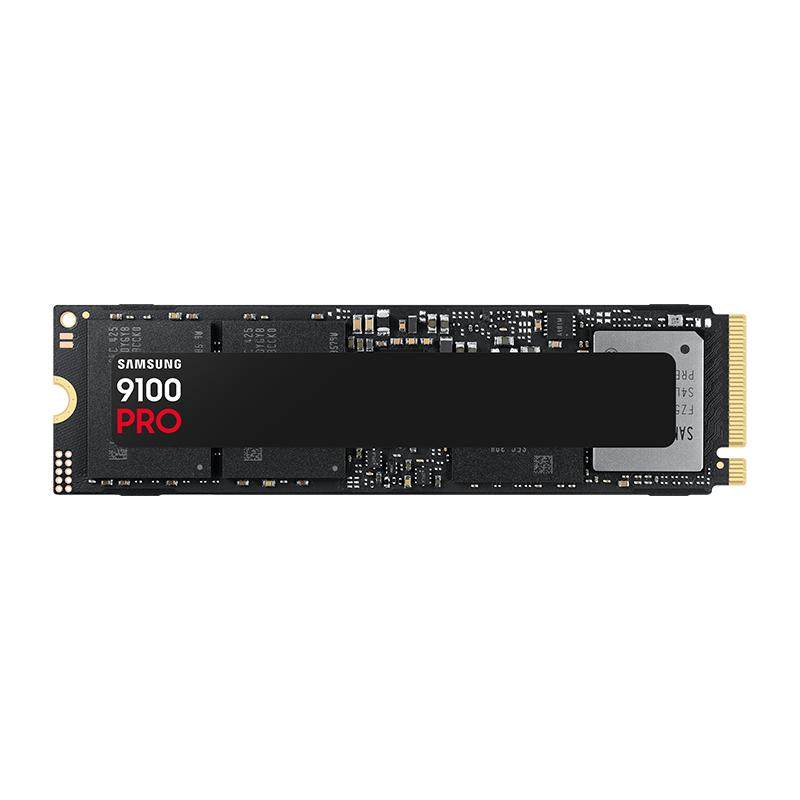
- 三星9100 PRO PCIe 5.0 NVMe M.2 固态硬盘
优惠前¥6363
¥1919优惠后
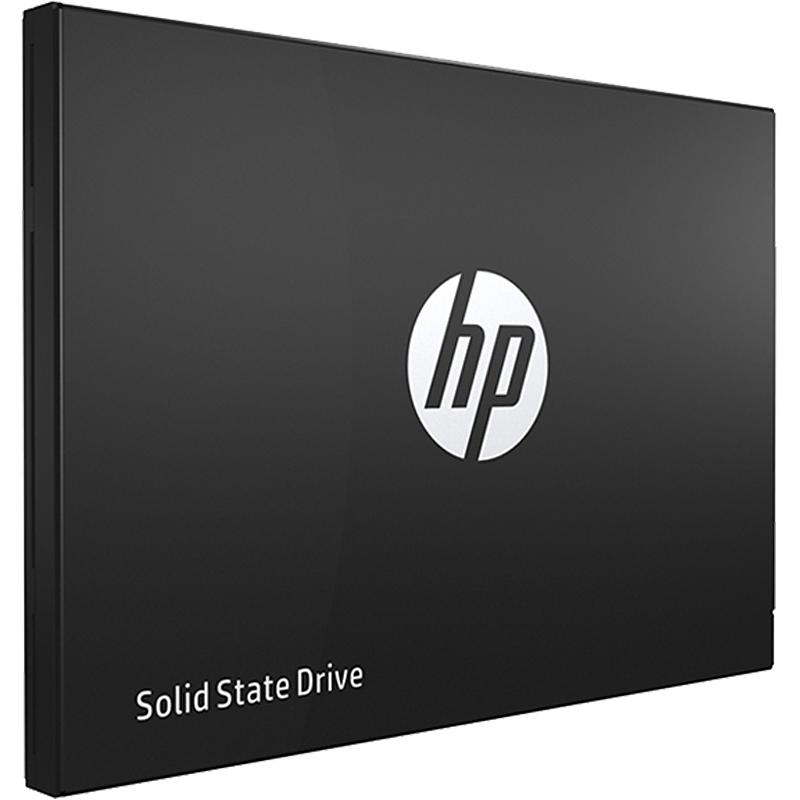
- 【包邮速发】惠普1t固态硬盘SATA接口2.5寸笔记本电脑台式主机ssd
优惠前¥559
¥269优惠后

- 七彩虹CN600 512G 1TB M.2 SSD台式机256G游戏笔记本NVME固态硬盘
优惠前¥259
¥109优惠后
最新问答
 发菜雅儿2026-07-02
 活在当下2026-07-02
 凌丝2026-07-02
 宝要想我!2026-07-02
 南鸢2026-07-02
 菇凉我追你2026-07-02
 小熊陪你看月亮2026-07-02
 橘子花开2026-07-02
 官方小可爱2026-07-02
 旅途中的羔羊2026-07-02
商品优惠
热门问答
更多问答




相关问答
更多问答



