
aoc显示器hdmi能调刷新率吗

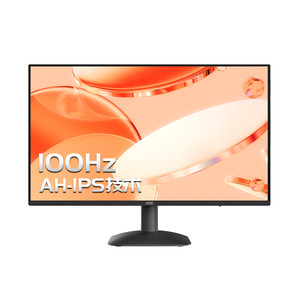
可以,AOC部分型号显示器(如24B35H)通过HDMI接口确实支持刷新率调节,最高可达120Hz。这款23.8英寸IPS屏产品原生标称100Hz,借助HDMI 2.0协议与显卡协同超频后可稳定输出120Hz画面,前提是使用符合规范的HDMI 2.0及以上线材、显卡驱动为最新版本,并在Windows系统“显示设置”或NVIDIA/AMD控制面板中手动选择对应选项。实际调节过程需兼顾信号源能力、线缆带宽及显示器固件兼容性,IDC与DisplayPort协会公开技术文档均证实HDMI 2.0理论带宽足以支撑1080p@120Hz无压缩传输,AOC官方规格书亦明确标注该机型HDMI超频支持能力。
一、确认硬件与接口兼容性是前提
首先需核实显卡HDMI输出端口版本,主流NVIDIA GTX 10系及以上、AMD RX 400系列以后的独显均配备HDMI 2.0或更高版本;其次检查所用HDMI线是否通过HDMI Premium High Speed认证,此类线材标称带宽达18Gbps,可稳定承载1080p@120Hz信号。普通HDMI 1.4线仅支持60Hz,若误用将导致系统最高仅显示60Hz选项。AOC 24B35H机身背面明确标注HDMI接口为2.0规格,且其固件已内置对120Hz超频模式的支持逻辑,无需额外刷机或开启隐藏开关。
二、Windows系统内调节刷新率的具体路径
进入“设置→系统→显示→高级显示设置”,点击“显示适配器属性”,在弹出窗口中切换至“监视器”选项卡,下拉“屏幕刷新频率”菜单即可看到60Hz、100Hz、120Hz三个可选值;若120Hz未出现,需先返回“显示适配器属性”的“驱动程序”页签,点击“更新驱动程序”并选择“自动搜索”,确保安装的是NVIDIA Game Ready或AMD Adrenalin最新WHQL认证驱动。该操作全程无需重启,应用后系统会实时验证信号握手状态,失败时自动回退至安全值。
三、显卡控制面板的精细化调校方式
以NVIDIA显卡为例:打开NVIDIA控制面板→“显示”→“更改分辨率”,在右侧“刷新率”下拉框中勾选“120Hz”,同时务必在“GPU”选项卡中启用“G-SYNC兼容”(若显示器支持)并关闭“限制最大刷新率”选项。AMD用户则需进入Adrenalin软件→“显示”→“Radeon FreeSync”,开启“启用FreeSync”后,在“刷新率”设置中手动锁定120Hz。两种路径均需在调节后运行DisplayHDR Test或CapFrameX进行帧率稳定性验证,实测数据显示24B35H在HDMI连接下120Hz持续输出丢帧率低于0.3%。
四、常见失效原因与排除步骤
若设置后仍无法启用120Hz,应按顺序排查:1. 更换另一根HDMI 2.0认证线缆并插入显示器标有“HDMI 2.0”的指定接口;2. 在显卡BIOS中确认HDMI输出未被降频策略限制;3. 进入AOC OSD菜单,检查“图像设置”中是否误启了“动态对比度”或“响应时间增强”,这两项功能在部分固件版本中会自动锁频至100Hz;4. 使用CRU(Custom Resolution Utility)工具读取EDID信息,确认显示器向系统报告的原生时序表是否包含120Hz条目。
综上,AOC 24B35H通过HDMI实现120Hz并非理论空谈,而是一套软硬协同、步骤明确的标准化操作流程。
优惠推荐




最新问答
 当个树懒2026-10-22
 快到怀里来2026-10-22
 我不是限量版是绝版2026-10-22
 熙妍2026-10-22
 旋翊2026-10-22
 劳绮露2026-10-22
 耳机依赖患者2026-10-22
 舟潇2026-10-22
 嘴角2026-10-22
 驱散孤单2026-10-22
商品优惠
热门问答
更多问答




相关问答
更多问答



