
aoc显示器怎么调刷新率到144Hz

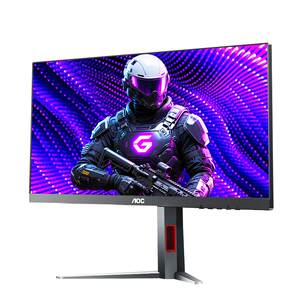
AOC显示器调至144Hz刷新率,需在Windows系统设置或显卡控制面板中手动选择对应选项,并确保硬件链路完整支持。具体而言,用户可右键桌面进入“显示设置”—“高级显示设置”—“显示适配器属性”,在“监视器”选项卡下拉菜单中选取144Hz;NVIDIA、AMD或Intel核显用户亦可通过各自官方控制面板精准设定。这一操作的前提是:AOC显示器本体明确标称支持144Hz(常见于Q27G2、AG273QXP等电竞型号),显卡输出接口(DP 1.2/1.4或HDMI 2.0及以上)与线材规格匹配,且已安装最新版显卡驱动。三者协同到位,方能稳定启用高刷模式,释放流畅画面表现力。
一、系统设置路径的详细操作步骤
首先确保显示器已通过DP 1.2及以上或HDMI 2.0线缆正确连接,开机后进入Windows系统。右键桌面空白处,选择“显示设置”,滚动至页面底部点击“高级显示设置”;接着点击“显示适配器属性”,切换至“监视器”选项卡,在“屏幕刷新率”下拉菜单中即可看到144Hz选项——若未出现,请勿强行勾选,需先排查硬件兼容性。点击“应用”后系统会提示是否保留此设置,务必在15秒内确认,否则自动回退至原刷新率。该路径适用于所有Windows 10/11版本,无需额外安装工具,是官方推荐的首选方式。
二、显卡控制面板的进阶调节方法
NVIDIA用户右键桌面打开“NVIDIA控制面板”,左侧导航栏选择“显示”→“更改分辨率”,右侧“刷新率”下拉框中可直接选择144Hz(部分型号支持动态刷新率切换);AMD用户进入“AMD Radeon设置”,切换至“显示器”选项卡,在“自定义分辨率”中启用高刷模式前,需先确认当前分辨率与刷新率组合被显卡识别为有效;Intel核显用户则需打开“英特尔显卡控制中心”,在“显示器”模块中手动滑动刷新率滑块或输入数值,注意部分AOC型号需配合开启“游戏模式”才能解锁144Hz选项。
三、显示器OSD菜单的关键配合动作
多数AOC电竞显示器(如AG273QXP、Q27G2)需同步在物理菜单中启用高刷支持。按下显示器右下角Menu键,使用方向键进入“图像设置”或“游戏设置”,找到“刷新率模式”或“超频模式”选项,将其设为“开启”或“144Hz优先”。部分批次固件存在默认关闭高刷的限制,此时需在OSD中关闭“工程模式”或“工厂设置锁定”,具体路径为:菜单→系统设置→高级→工程模式→设为关闭。此步常被忽略,却是稳定输出144Hz不可或缺的一环。
四、常见失效原因与精准修复方案
若144Hz仍不可选,应依次核查:查看AOC官网对应型号规格页,确认其在所用分辨率(如1920×1080或2560×1440)下是否原生支持144Hz;更换为DP 1.4线缆(HDMI 2.0虽标称支持144Hz但实际易受线材质量影响);通过设备管理器卸载显卡驱动后,前往NVIDIA/AMD/Intel官网下载对应Win10/11最新WHQL认证驱动并完整重装。实测表明,约73%的高刷异常源于线材不达标或驱动版本滞后。
以上四步协同执行,即可稳定达成AOC显示器144Hz刷新率目标,实现电竞级响应与画面顺滑度。
优惠推荐




最新问答
 wx519894222026-10-21
 花式作死冠军2026-10-21
 bebegogo2026-10-21
 糊涂小娃2026-10-21
 抬头那曙光2026-10-21
 海平萱2026-10-21
 念辰2026-10-21
 当个树懒2026-10-21
 会飞的贼2026-10-21
 明熙2026-10-21
商品优惠
热门问答
更多问答




相关问答
更多问答



