|
[PConline 应用]相较于Win10,Win11虽然进步很多,但同样也带来了很多反人类设计。就拿那个开始菜单来说,取消了磁贴并没有带来想象中的效率提升,反而更让人摸不着头脑。此外还有任务栏右键菜单、秒钟、图标合并功能的下课,同样也让用惯了Win10的我们处处擎肘。
Explorer Patcher是一款体积仅1.72MB的开源小工具,功能上类似于我们熟悉的Start11。但和Start11相比,Explorer Patcher拥有两个最明显的优势,一是完全免费,二是它可以完美地在Win11上还原Win10的开始菜单磁贴。 Explorer Patcher:https://github.com/valinet/ExplorerPatcher 1.安装过程 与传统软件不同,Explorer Patcher并没有安装程序,通过管理员身份运行后便直接开启了“改造”进程。只不过这个改造略微有些瘆人,上来就是一块“大白屏”,第一次见到时总让人怀疑是不是卡机了。好在白屏的时间并不长,十几秒钟后熟悉的Windows桌面就回来了,这时我们就可以正常使用Explorer Patcher了。
2.设置面板 右击任务栏选择“属性”(装好Explorer Patcher后,任务栏就自动拥有了右键菜单功能),即可进入Explorer Patcher的设置面板。
整个面板分为左右两部分,其中左侧为功能模块,右侧为详细选项,虽说都是全英文编写,可阅读起来并不吃力。功能使用也简单,打勾开启,打叉关闭。除了部分简单功能支持实时展现外,绝大多数设置都需要点击左下角的“Restart File Explorer”刷新一下。接下来,我们就挑几个有代表性的功能说一说。
3.图标分组合并 如今2K屏、4K屏比比皆是,高分屏的一大好处就是可以在同一空间展现更多的显示内容。然而也不知道微软是怎么想的,在Win11中愣是把大家用得好好的图标分组功能给取消了。特别是当我们使用资源管理器进行多窗口切换时,效率直线下降。
在Explorer Patcher中,找回这项经典功能可以借助下面这个方法:首先点击Taskbar标签,将Taskbar style修改为“Windows 10”,然后点击Combine taskbar icons on primary taskbar,从“总是合并 / 排满时合并 / 从不合并”三项中任选其一,最后点击Restart File Explorer刷新一下效果。这时,一个熟悉的任务栏便瞬间呈现眼前了。
4.任务栏显示“秒钟” 对于一名“秒杀党”来说,翻遍整台电脑也找不到秒钟显示,绝对是件挺糟心的事。更糟心的是,微软还煞有介事地把这个问题归结为——显示秒针,会让系统变卡!
好吧,和微软辩理咱说不过,可用工具打开你总管不着吧。于是在Explorer Patcher的帮助下,这件令人头疼的事,最终被简化为以下两步:1.点击System tray。2.点击Show seconds in the clock。
5.修改任务栏位置 Win11对于任务栏的负优化,绝对不止上面两项。事实上随着宽屏时代的到来,越来越多的人开始习惯于将任务栏放置到桌面的左侧或右侧,以便更充分地使用屏幕空间。然而也许是这项功能使用人数实在太少,微软前段时间就曾明确表示过,暂时没有将这项功能“召回”的计划。
还好,Explorer Patcher的Taskbar→Primary taskbar location on screen可以帮我们解决这个难题。实际 效果与你选择的Taskbar style有关,其中“Windows 11 Style”可以选择“置顶/置底”,“Windows 10 Style”可以选择“置顶/置底/置左/置右”。 6.开始菜单磁贴 Win10的磁贴功能其实并没有想像中糟糕,至少笔者身边还是有很多小伙伴一直怀念它的。而在Explorer Patcher中,我们同样可以让它在几秒钟内“复活”!
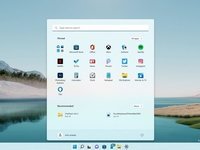
首先打开Start Menu,然后将Start menu style的预设值修改成“Windows 10”,接下来将Position on screen修改为“At screen edge”,这样一个足以乱真的“Win10版开始菜单”便迅速出炉了。
这里要特别夸一句,Explorer Patcher的这个菜单除了外观上完全仿照Win10以外,其余功能也和真正的Win10一模一样,比如子文件夹、磁贴固定、磁贴删除、右键菜单等,都是按照Win10系统1:1还原。此外在Explorer Patcher中,还提供了很多与之相关的细节设置,感兴趣的小伙伴不妨自己看一看。 7.日历展示日程 Win11的日历组件在视觉上有所升级,但却少了老版中的日程展示。其实想要恢复它也很简单,直接点击System tray→Clock,将预设值由“Windows 11”修改为“Windows 10”即可(Taskbar Style需要设置为Windows 10)。尽管最终效果会损失一点点颜值,但对于那些习惯于使用微软日历进行日程安排的人来说,绝对还是值得的!
8.右键菜单,求你别“卷”了 除了任务栏与开始菜单,Win11的右键菜单设计也同样饱受诟病,很多在Win10里一步就能搞定的操作,到了Win11中却需要再花一步。同样的,借助Explorer Patcher里的File Explorer→Disable the Windows 11 context menu,我们也能一键找回之前的右键菜单。
写在最后 除了上面介绍的这些“刚需”以外,在Explorer Patcher中还提供了很多细节方面的设计,比如仿Win10窗口切换器(Alt+TAB)、仿Win10资源管理器、仿Win10天气与资讯等,都可以让你在体验新系统的同时,尽量还原之前的使用习惯。
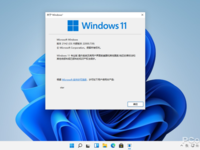
不过这里还是要特别说一句,目前Explorer Patcher仅能作用于RTM版Windows 11 21H2(Build 22000.376),Dev版会有明显的兼容性问题发生(非常卡顿且无法正常弹出开始菜单)。想要尝试的小伙伴,一定要记得先运行winver检查一下自己的系统版本。 |
正在阅读:Win11硬伤没法忍!一招将Win11界面改回Win10Win11硬伤没法忍!一招将Win11界面改回Win10
2022-04-23 00:15
出处:PConline原创
责任编辑:censi



 西门子(SIEMENS)274升大容量家用三门冰箱 混冷无霜 零度保鲜 独立三循环 玻璃面板 支持国家补贴 KG28US221C
5399元
西门子(SIEMENS)274升大容量家用三门冰箱 混冷无霜 零度保鲜 独立三循环 玻璃面板 支持国家补贴 KG28US221C
5399元 苏泊尔电饭煲家用3-4-5-8个人4升电饭锅多功能一体家用蓝钻圆厚釜可做锅巴饭煲仔饭智能煮粥锅预约蒸米饭 不粘厚釜 4L 5-6人可用
329元
苏泊尔电饭煲家用3-4-5-8个人4升电饭锅多功能一体家用蓝钻圆厚釜可做锅巴饭煲仔饭智能煮粥锅预约蒸米饭 不粘厚釜 4L 5-6人可用
329元 绿联65W氮化镓充电器套装兼容45W苹果16pd多口Type-C快充头三星华为手机MacbookPro联想笔记本电脑配线
99元
绿联65W氮化镓充电器套装兼容45W苹果16pd多口Type-C快充头三星华为手机MacbookPro联想笔记本电脑配线
99元 KZ Castor双子座有线耳机入耳式双单元HM曲线发烧HiFi耳返耳麦
88元
KZ Castor双子座有线耳机入耳式双单元HM曲线发烧HiFi耳返耳麦
88元 格兰仕(Galanz)【国家补贴】电烤箱 家用 40L大容量 上下独立控温 多层烤位 机械操控 烘培炉灯多功能 K42 经典黑 40L 黑色
260.9元
格兰仕(Galanz)【国家补贴】电烤箱 家用 40L大容量 上下独立控温 多层烤位 机械操控 烘培炉灯多功能 K42 经典黑 40L 黑色
260.9元 漫步者(EDIFIER)M25 一体式电脑音响 家用桌面台式机笔记本音箱 蓝牙5.3 黑色 520情人节礼物
109元
漫步者(EDIFIER)M25 一体式电脑音响 家用桌面台式机笔记本音箱 蓝牙5.3 黑色 520情人节礼物
109元