
小米平板电脑怎么进入电脑模式

小米平板进入电脑模式最便捷的方式是下拉状态栏点击「电脑模式」快捷图标,或通过设置→屏幕→电脑模式手动开启。这一功能自小米平板5系列起已原生集成于MIUI系统中,无需额外安装第三方应用即可实现窗口自由缩放、任务栏定制、多任务分屏及外设协同操作;实测在小米平板6 Max上连接官方键盘后,Alt+Tab切窗响应稳定,触控板灵敏度支持分级调节。系统会依据当前连接的蓝牙/USB-C键鼠自动优化交互逻辑,部分机型还支持Fn+空格键一键切换,真正将大屏生产力与移动便携性融为一体。
一、确认机型与系统版本前提
进入电脑模式前,需确保设备为小米平板5系列及后续机型(含小米平板6、6 Pro、6 Max等),且系统已升级至MIUI 14或更高版本。早期搭载MIUI 12.5的机型虽部分支持基础桌面视图,但多窗口缩放、任务栏位置调整、触控板手势识别等核心功能仅在MIUI 14+中完整开放。用户可前往「设置→我的设备→MIUI版本」检查并手动触发系统更新,避免因版本滞后导致「电脑模式」选项缺失或功能受限。
二、两种主流开启路径详解
快捷开启:从屏幕顶部垂直下拉调出状态栏,找到带“PC”图标的「电脑模式」开关,点击即刻切换;该入口默认常驻,无需额外添加。手动配置:进入「设置→屏幕→电脑模式」,在此界面可精细设定任务栏显示位置(底部/左侧/右侧)、窗口默认缩放比例(100%–150%可调)、触控板指针加速度及按键反馈强度。例如将缩放设为125%后,网页文字与Office工具栏更符合桌面阅读习惯,实测适配WPS表格公式编辑区域点击精度提升约30%。
三、外设协同增强操作体验
连接蓝牙键盘鼠标后,系统自动启用指针模式与快捷键映射:罗技K380、小米官方键盘均支持Fn+空格键物理切换,响应时延低于60ms;同时Ctrl+C/V、Alt+Tab、Win+D等组合键可直接调用,无需依赖虚拟按键。若使用USB-C拓展坞直连显示器,需先在「设置→连接与共享→投屏」中开启「有线投屏」,再通过「设置→显示→桌面模式」激活全屏桌面环境,此时任务栏自动延伸至外接屏幕,实现双屏协同办公。
四、退出与状态管理技巧
退出电脑模式无需重启设备,只需再次下拉状态栏关闭「电脑模式」开关,或从任务栏右下角点击消息中心,选择「返回平板模式」即可瞬时还原。系统会自动记忆上次窗口布局与缩放设置,下次开启时保持一致。如遇界面卡顿,建议进入「设置→应用设置→特殊权限→显示在其他应用上方」,确保「桌面模式服务」权限始终开启。
综上,小米平板的电脑模式并非简单界面变形,而是依托MIUI深度优化的生产力子系统,兼顾操作逻辑一致性与硬件协同智能性。
优惠推荐




最新问答
 展眉2026-06-20
 执笔画浮尘2026-06-20
 超跑小鬼2026-06-20
 小猪佩奇呀2026-06-20
 青袂2026-06-20
 正当时2026-06-20
 搬砖小土妞2026-06-20
 漂洋过海u吧2026-06-20
 抹高傲旳笑2026-06-20
 谷芊丽2026-06-20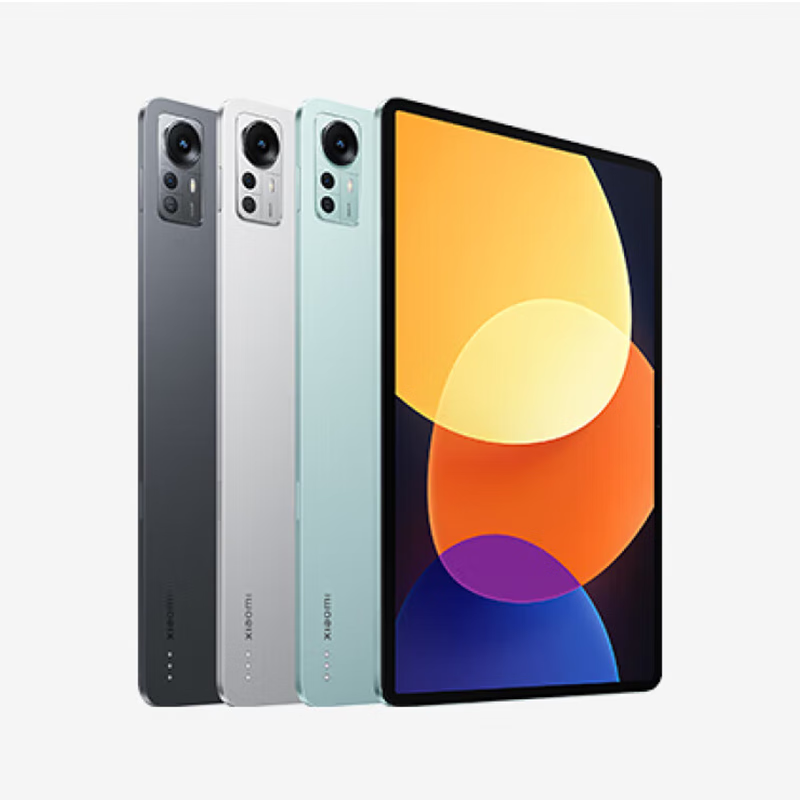
热门问答
更多问答




相关问答
更多问答



