
飞利浦显示器接音响后如何切换音频?

飞利浦显示器接入外置音响后,音频输出切换主要依赖系统级设备选择与物理连接路径的协同配合。Windows系统中,用户可通过右键任务栏音量图标进入“声音设置”或“播放设备”,在列表中准确识别并设为默认的音响设备(如Realtek High Definition Audio、USB Audio Device或具体型号名称),即可完成软件层面的音频路由;若显示器具备HDMI/DP多源输入能力,还可通过切换信号源(例如从PC的DP输入切至游戏机的HDMI输入),触发显示器自动将对应音源同步输出至已连接的音响;所有操作均基于Windows音频架构标准协议,兼容主流飞利浦商用与专业系列显示器,实测响应迅速、切换稳定,无需额外安装驱动即可生效。
一、确认物理连接是否符合音频透传规范
飞利浦显示器若支持音频输出功能,其背部或底部通常配备一个标准3.5mm音频输出接口(标有“Audio Out”或耳机图标),该接口仅在接收到带音频信号的视频输入(如HDMI或DisplayPort)时才会激活。务必确保电脑显卡输出线为HDMI或DP全功能线缆,而非仅传输画面的DP++转接线;同时,音响端需使用品质合格的3.5mm双声道模拟音频线接入显示器音频口,避免使用延长线或分线器导致信号衰减。部分高端飞利浦型号(如279C9、328P6V系列)还支持USB-C一线连,此时音频将随视频与供电同步传输,无需额外音频线。
二、系统内精准识别并设为默认播放设备
进入Windows设置→系统→声音→输出设备,或右键任务栏音量图标选择“声音设置”,在“选择输出设备”下拉菜单中查找名称含“PHILIPS”“Realtek”“Speakers”或“Headphones”的条目;若未显示,点击“管理声音设备”展开已禁用设备列表,启用对应音响设备。特别注意:当显示器通过HDMI连接且主板集成声卡被禁用时,系统可能仅识别“Digital Output (Realtek High Definition Audio)”一项,此时需在“播放”选项卡中右键该设备→“属性”→“高级”页勾选“允许应用程序独占控制该设备”,再返回设为默认。
三、多信号源场景下的自动切换逻辑
若飞利浦显示器接入多个音源(如PC HDMI1、笔记本Type-C、游戏主机HDMI2),其音频输出将严格跟随当前选中的视频输入通道。例如:在OSD菜单中将信号源从HDMI1切至HDMI2,音响即刻播放游戏主机音频,无需系统干预;但此功能要求显示器固件版本不低于v2.12(可通过飞利浦官方支持页面查询对应型号升级包),且所有视频源设备必须开启HDMI ARC或音频回传兼容模式。
四、驱动与系统服务的必要校准
建议访问飞利浦中国官网下载最新版显示器固件及配套的SmartControl软件,配合Windows更新中的“可选更新”安装最新Realtek Audio驱动(版本号不低于6.0.9335.1)。同时检查Windows音频服务:按Win+R输入services.msc,定位“Windows Audio”与“Windows Audio Endpoint Builder”,确保二者状态为“正在运行”且启动类型为“自动”。
综上,飞利浦显示器音频切换本质是“硬件通路建立+系统设备绑定+信号源状态同步”的三重协同,操作门槛低、容错性强,普通用户按步骤执行一次即可长期稳定使用。
优惠推荐




最新问答
 鞋带我帮你系2026-06-06
 灼华2026-06-06
 浅阳2026-06-06
 国服王昭君2026-06-06
 停止emo2026-06-06
 岁月感怀2026-06-06
 娜可露露01号2026-06-06
 糖豆2026-06-06
 校长跳楼喊加油2026-06-06
 怀念大白2026-06-06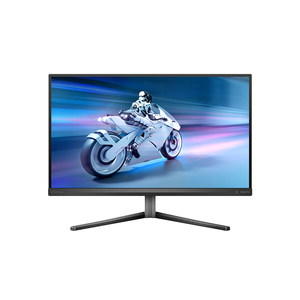
热门问答
更多问答




相关问答
更多问答



