
vivopad5Pro电脑模式设置方法

vivo Pad5 Pro未内置传统意义上的电脑模式,但用户可通过硬件适配、系统功能拓展与第三方工具三种路径,实现接近桌面设备的操作体验。从硬件适配来看,这款搭载天玑9400芯片的平板支持蓝牙与USB-C双模式外设连接,无论是配对蓝牙键鼠后平板自动切换的键鼠交互模式,还是通过USB-C扩展坞接入有线键鼠、显示器构建的多屏操作环境,都能快速搭建基础桌面化交互场景;系统层面,借助vivo办公套件3.0的“跨屏协作”功能,在同一Wi-Fi环境下与vivo电脑配对后,可启用扩展屏模式让平板成为电脑第二屏幕,或通过应用接力延续电脑端的操作进程;若追求更接近传统电脑的桌面界面,还可安装三星DeX for Android等第三方应用模拟桌面环境,不过需注意从正规渠道获取并做好数据备份,确保使用安全。这些方法覆盖了从基础交互到深度桌面化的不同需求,能帮助用户根据自身场景灵活调整使用体验。
一、硬件适配的具体操作步骤
用户首先需要准备蓝牙键鼠或USB-C扩展坞。若使用蓝牙设备,可打开平板设置中的蓝牙选项,搜索并配对蓝牙键盘与鼠标,配对成功后平板会自动切换为键鼠交互模式,此时光标会以类似电脑的箭头形式呈现,支持右键菜单、拖拽文件等操作。若选择USB-C扩展坞,只需将扩展坞插入平板的USB-C接口,再将有线键鼠、显示器等设备连接至扩展坞,平板会自动识别并适配多屏显示,用户可通过显示器查看平板内容,同时用键鼠进行操作,实现类似电脑的多屏协同体验。
二、系统功能拓展的详细流程
用户需要先在平板和vivo电脑上均安装并打开vivo办公套件3.0,确保两者处于同一Wi-Fi网络环境。在平板上点击“跨屏协作”选项,系统会自动搜索附近的电脑设备,用户选择对应的电脑完成配对。配对成功后,可在平板上选择“扩展屏模式”,此时平板会作为电脑的第二块屏幕,用户可将电脑上的文件、应用窗口拖拽至平板屏幕进行操作;若选择“应用接力”功能,用户在电脑上未关闭的应用,如Word文档、浏览器页面等,可在平板上继续编辑或浏览,无需重新打开,实现无缝衔接。
三、第三方工具的使用要点
用户可从正规应用商店下载三星DeX for Android应用,安装完成后打开应用,按照提示完成初始化设置,包括选择桌面分辨率、设置快捷方式等。设置完成后,点击“启动DeX”,平板会切换为类似Windows的桌面环境,支持多任务窗口管理、文件拖拽等操作。此外,用户也可通过部署Linux子系统或使用云电脑服务来构建类电脑桌面环境,但使用这些工具时,需注意从官方渠道获取安装包,并提前备份平板内的重要数据,避免因操作不当导致数据丢失。
总之,通过硬件适配、系统功能拓展和第三方工具,用户可根据需求灵活调整vivo Pad5 Pro的使用体验,让平板更好地满足办公、娱乐等场景的需求。
优惠推荐




最新问答
 椿湫2026-10-10
 哈利魔术师2026-10-10
 可乐多萌2026-10-10
 放开那萌比2026-10-10
 青笺2026-10-10
 暮雨2026-10-10
 小熊陪你看月亮2026-10-10
 虚无忆2026-10-10
 纵容的任性2026-10-10
 白亦2026-10-10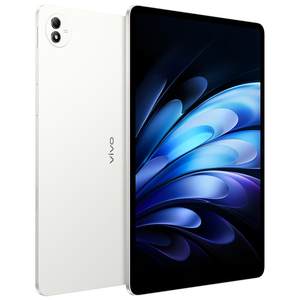
热门问答
更多问答




相关问答
更多问答



