
一加ace5手势截屏怎么弄?

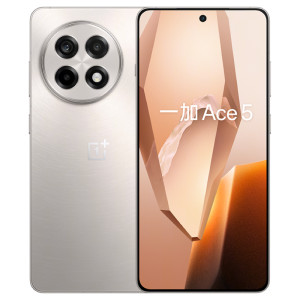
一加Ace 5的手势截屏可通过开启“三指下滑截屏”功能实现,具体操作需进入系统设置完成相关配置。这款搭载ColorOS 15操作系统的机型,延续了一加手机便捷的手势交互逻辑,用户只需打开设置界面,找到“便捷工具”或“体感手势”类选项,在其中开启“三指下滑截屏”的开关,之后用三根手指在屏幕上同步从上向下滑动,即可快速完成截屏操作。该功能支持截屏后直接编辑,配合系统默认的电源键+音量减键组合、悬浮球、控制中心等多种截屏方式,为用户提供了灵活多元的操作选择,操作前建议确保手机已更新至最新系统版本,以保障功能的稳定运行。
一、三指下滑截屏的具体设置流程
首先,在手机主屏幕找到并点击“设置”图标,进入系统设置界面。接着,在设置列表中向下滑动,找到“便捷工具”选项并点击进入。在便捷工具页面中,选择“手势体感”或“快捷手势”类子选项,不同系统版本可能名称略有差异,但功能路径一致。进入后,找到“三指下滑截屏”的开关按钮,点击将其开启。开启后,返回任意界面,将三根手指并拢放在屏幕上方,同步向下滑动约2厘米距离,屏幕边缘会出现闪烁动画并伴随“咔嚓”声,此时截屏已成功保存至系统相册,且截屏后可直接在预览界面进行裁剪、标注等编辑操作。
二、其他辅助截屏方式补充
除手势截屏外,一加Ace 5还提供了多种实用的截屏方式。物理按键组合是最基础的操作,用户只需同时按住机身右侧的“电源键”和“音量减键”,保持1至2秒,待屏幕闪烁后即可完成截屏。若习惯使用悬浮球,可在“便捷工具”中开启悬浮球功能,然后在悬浮球的手势设置里,将单击、双击或长按动作自定义为“截屏”,后续只需通过对应手势操作悬浮球,就能快速触发截屏。此外,下拉屏幕顶部的控制中心,在快捷功能栏中找到“截屏”按钮,点击后不仅能完成普通截屏,还能进一步选择区域截屏或长截屏,满足不同场景的需求。
三、功能使用注意事项
在使用手势截屏前,建议先检查手机系统版本是否为最新。用户可进入“设置”中的“关于本机”选项,查看当前系统版本,若有更新提示,及时下载并安装最新版本,以确保手势功能的稳定性和兼容性。同时,若在设置中未找到“便捷工具”或“体感手势”选项,可尝试在“按钮与手势”“快捷手势或按键”等类似路径中查找,不同系统版本的选项名称可能略有调整,但核心功能的设置逻辑保持一致。
总结来说,一加Ace 5的手势截屏操作简单易上手,配合其他辅助方式,能充分满足用户的多样化截屏需求。
优惠推荐




最新问答
 高高升鸭2026-06-17
 清风叹2026-06-17
 翊旋2026-06-17
 声声慢2026-06-17
 凉兮2026-06-17
 三毛历险记2026-06-17
 冰雪之恋2026-06-17
 清浅2026-06-17
 打不倒的小乖兽2026-06-17
 投李报桃2026-06-17
商品优惠
热门问答
更多问答




相关问答
更多问答



