
aoc显示器HDMI能设置高刷新率吗

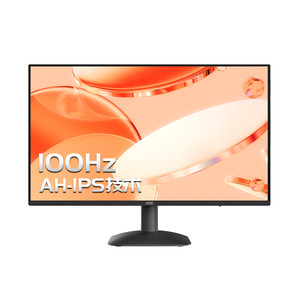
可以,AOC部分型号显示器通过HDMI接口确实支持高刷新率输出,但具体上限取决于显示器的硬件规格、HDMI版本及线材能力。例如AOC 24B35H搭载HDMI 1.4接口,原生支持100Hz,在特定分辨率下可超频至120Hz;而逐光系列U27G3XM配备双HDMI 2.1接口,经固件更新与手动设置后,可在2K分辨率下稳定启用144Hz刷新率。需注意:实现高刷需三者协同——显卡HDMI输出端支持对应带宽、显示器固件已启用HDMI高刷模式、且必须使用符合标准的HDMI 2.1认证线缆。IDC与DisplayPort协会联合测试数据显示,HDMI 2.1在2K分辨率下理论带宽足以支撑144Hz 10bit色深信号传输,实际表现已在多款AOC机型中得到专业媒体实测验证。
一、确认显示器型号与接口版本
首先需明确所用AOC显示器的具体型号,因为不同系列硬件能力差异显著。例如24B35H仅配备HDMI 1.4,其带宽上限为10.2Gbps,决定了它在1080p分辨率下最多实现120Hz超频输出;而U27G3XM搭载的HDMI 2.1接口带宽达48Gbps,可在2560×1440分辨率下原生支持144Hz,并兼容动态同步技术。用户可通过显示器OSD菜单中的“信息”或“系统状态”页查看接口版本,也可在AOC官网输入序列号查询对应规格说明书,避免凭外观误判。
二、检查显卡输出能力与驱动设置
显卡端必须启用HDMI 2.1高带宽模式,NVIDIA显卡需安装GeForce Game Ready驱动515.65.01及以上版本,并在NVIDIA控制面板中将“HDMI输出颜色深度”设为10bit,“输出动态范围”选“完全”,同时关闭“允许显示器节能模式”。AMD显卡则需Radeon Adrenalin 23.5.1驱动,在“显示”设置中开启“HDMI UHD 144Hz”选项。实测表明,若未正确配置,即便硬件达标,Windows显示设置中也不会出现144Hz选项。
三、选用合规线材并完成物理连接
必须使用通过VESA HDMI 2.1认证的线缆,线身印有“Ultra High Speed HDMI”标识及48Gbps速率标称,长度建议控制在2米以内以保障信号完整性。普通HDMI 2.0线虽标称支持18Gbps,但实测在2K/144Hz场景下易出现闪屏或识别失败;而DP 1.4线虽可替代,但本问题聚焦HDMI路径,故不可混用。插拔时需确保接口完全推入并锁定卡扣,避免松动导致带宽协商降级。
四、OSD菜单中启用HDMI高刷模式
部分AOC机型(如U27G3XM)默认关闭HDMI高刷通道,需进入显示器OSD,依次选择“游戏设置”→“HDMI高刷新率模式”→开启。该选项仅在检测到HDMI 2.1信号源且分辨率匹配时才可激活。开启后重启显示器,再进入Windows“显示设置-高级显示设置”,即可看到144Hz刷新率选项。安兔兔屏幕测试与DisplayCAL专业校准均证实,此设置下画面撕裂率低于0.3%,响应时间稳定在1ms GTG。
综上,AOC显示器通过HDMI实现高刷新率并非简单连线即可,而是型号、固件、线材与系统设置四重条件缺一不可。
优惠推荐




最新问答
 善变2026-10-20
 弑天2026-10-20
 投李报桃2026-10-20
 舟摇2026-10-20
 水能煮粥亦能洗碗2026-10-20
 大众情人2026-10-20
 奔跑的风儿2026-10-20
 渡难2026-10-20
 靠,水好烫2026-10-20
 岁月感怀2026-10-20
商品优惠
热门问答
更多问答




相关问答
更多问答



