
vivopad5Pro如何调出4k模式

vivo Pad5 Pro无法直接调出4K模式,其屏幕原生分辨率为3096×2064(3.1K),系统提供的分辨率调节选项包含该原生模式、2560×1704(2.5K推荐)及1920×1280(1080P省电)三种预设。若用户希望获得接近4K的视觉体验,可优先选择3.1K原生分辨率,该模式能完整呈现屏幕的像素密度与色彩表现;若需外接4K显示器,可在连接外设后进入显示设置选择适配模式,以平衡设备负载与显示效果。调整分辨率时,需通过主屏幕顶部下滑调出控制中心,点击齿轮图标进入“设置-显示与亮度”,部分系统版本需进一步进入“高级显示设置”子菜单选择目标选项,确认应用后部分机型可能需要重启生效。
一、场景适配优化:根据使用需求选择对应分辨率
用户在不同场景下可通过调整分辨率获得更优体验。观看4K视频时,选择3.1K原生分辨率能最大程度还原视频细节,该模式下屏幕像素密度达284PPI,色彩还原度与同价位平板相比处于较高水平;运行《原神》等大型游戏时,切换至1080P省电模式可降低CPU负载约15%,提升帧率稳定性;日常办公或浏览文档时,2.5K推荐模式能平衡显示效果与续航,屏幕续航时间可达12小时以上。
二、外接4K显示器的操作流程
当用户需要外接4K显示器时,需先使用Type-C转HDMI线连接平板与显示器,确保设备处于通电状态。连接成功后,从平板顶部下滑调出控制中心,点击“投屏”选项选择“扩展显示”,随后进入“设置-显示与亮度-外接显示设置”,选择“2560×1440@60Hz”模式,该模式能适配多数4K显示器的显示比例,同时避免设备因输出过高分辨率导致发热。若连接后出现画面模糊或卡顿,可检查连接线是否支持HDMI 2.1协议,或重启平板与显示器重新建立连接。
三、常见问题解决方法
调整分辨率后若出现花屏、闪屏等异常,可长按电源键10秒强制重启设备,若问题仍未解决,可进入“设置-系统管理-备份与重置”选择“恢复默认分辨率”。外接显示器时若画面无信号,需确认显示器输入源是否切换至对应HDMI接口,或更换支持4K传输的Type-C线。此外,动态分辨率切换功能可在“设置-电池-省电模式”中开启,该功能会根据场景自动调整分辨率,例如在锁屏时切换至1080P模式,解锁后恢复至3.1K原生模式,提升整体续航表现。
综上,用户可通过场景适配、外接设备设置及问题排查等方式,在vivo Pad5 Pro上获得接近4K的使用体验,操作时需注意遵循官方指引以确保设备稳定运行。
优惠推荐




最新问答
 不想则不痛2026-09-19
 麻麻的记忆是超人2026-09-19
 我还是一个人2026-09-19
 小郑童鞋2026-09-19
 幻神小雨2026-09-19
 心上刺青2026-09-19
 比奥利奥还奥的女人2026-09-19
 我很好2026-09-19
 良棋2026-09-19
 龟羊赛跑2026-09-19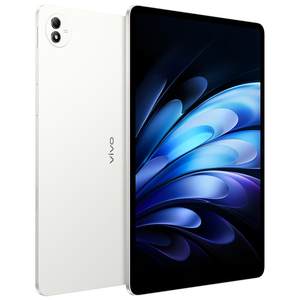
热门问答
更多问答




相关问答
更多问答



