
vivopad5Pro怎么开启4k显示

vivo Pad5 Pro可通过「设置-显示与亮度-屏幕分辨率」路径开启3.1K原生模式,以此适配4K内容观看需求。作为搭载13英寸3.1K超清屏的旗舰平板,其屏幕分辨率设置直接关联视觉体验与场景适配性,系统提供3.1K原生、2.5K推荐、1080P省电三档模式供选择,其中3.1K原生模式能激活1200nit峰值亮度与P3广色域,可精准适配4K HDR影片观看或专业绘图场景,开启「智能分辨率」功能后,系统还会根据使用场景自动切换,例如观看B站4K视频时会自动调至3.1K模式,若需连接4K显示器,则需进入「设置-显示与亮度-多屏互动」调整外接屏幕参数,以满足不同场景下的4K显示需求。
一、开启3.1K原生模式的具体操作步骤
首先打开平板,从主屏幕顶部向下滑动调出控制中心,点击右上角的齿轮图标进入“设置”界面。在设置列表中找到并点击“显示与亮度”选项,进入显示相关设置页面。接着在该页面中向下滚动,找到“屏幕分辨率”选项,部分系统版本可能将其放在“高级显示设置”子菜单内,此时需要点击展开子菜单后查找。进入分辨率选择界面后,点击“3096×2064(3.1K原生)”选项,系统会弹出确认提示框,点击“应用”即可完成切换,部分情况下可能需要重启应用使设置生效。
二、智能分辨率功能的使用方法
在“设置-显示与亮度”界面中,找到“智能分辨率”选项并点击开启。开启后,系统会根据当前使用场景自动调整分辨率,比如在观看B站4K视频时,会自动切换到3.1K原生模式,以保证视频画面的清晰度;而在进行静止阅读等对分辨率要求不高的场景时,会自动降低分辨率至1080P,从而节省电量,平衡使用体验与续航能力。
三、连接4K显示器的参数调整步骤
当需要连接4K显示器时,先确保平板与显示器通过合适的线缆连接成功。然后进入平板的“设置-显示与亮度”界面,找到“多屏互动”选项并点击进入。在多屏互动设置页面中,查找外接屏幕参数调整的相关选项,根据显示器的4K分辨率要求,调整平板输出的分辨率参数,以实现外接4K显示器的正常显示。
总结来说,vivo Pad5 Pro通过不同设置路径和功能,可灵活满足4K内容观看及外接4K显示器的需求,提升使用体验。
优惠推荐




最新问答
 拼出自已的未来2026-09-17
 我不是限量版是绝版2026-09-17
 老街遇故人2026-09-17
 未曾怀恋2026-09-17
 小巷没有故事2026-09-17
 全球少女萌主2026-09-17
 水珠滴滴答答2026-09-17
 长安忆2026-09-17
 秘密旅行2026-09-17
 秋语凉2026-09-17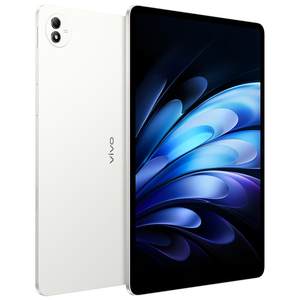
热门问答
更多问答




相关问答
更多问答



