
vivopad5Pro电脑模式开启步骤

vivo Pad5 Pro未内置传统意义上的电脑模式,但用户可通过硬件适配、系统功能搭配及第三方工具三种路径实现接近桌面设备的操作体验。首先是硬件适配,用户可通过蓝牙配对键鼠或连接USB-C扩展坞外接显示器、输入设备,系统会自动优化光标形态以适配键鼠操作;其次是利用系统自带的设备互联功能,在PC端安装vivo办公套件并登录同一账号,即可将平板设为PC扩展屏或实现应用接力;若追求更接近电脑的界面逻辑,还可安装三星DeX for Android等第三方应用模拟桌面环境,或通过Termux部署Linux子系统。这些方法无需复杂操作,即可让平板在办公、创作场景中具备类似电脑的高效交互能力。
一、硬件适配的具体操作流程
用户首先需要开启平板的蓝牙功能,进入设置界面找到蓝牙选项并打开,随后长按键盘和鼠标的配对键,待设备进入配对状态后,平板会自动搜索到对应的设备名称,点击连接即可完成配对。若选择使用USB-C扩展坞,只需将扩展坞的Type-C接口插入平板,再将显示器的HDMI线、鼠标的USB接口分别连接到扩展坞的对应端口,系统会自动识别外接设备,此时平板屏幕内容可同步至显示器,光标也会自动切换为适合键鼠操作的形态,无需额外设置。
二、系统功能搭配的详细步骤
在PC端访问vivo官方网站下载并安装vivo办公套件,安装完成后打开套件并登录与平板相同的vivo账号,此时平板会自动识别已登录的PC设备。用户可在平板的设置中找到设备互联选项,选择“扩展屏模式”,此时平板可作为PC的第二屏幕,支持镜像、扩展、仅第二屏幕三种显示模式,用户可根据需求切换。若需要实现应用接力,只需在PC上复制文本或文件,平板会自动弹出接力提示,点击即可在平板上继续编辑,无需手动传输。
三、第三方工具的使用方法
对于追求桌面环境的用户,可在应用商店搜索并安装三星DeX for Android应用,安装完成后打开应用,系统会自动切换为类似Windows的桌面界面,支持窗口化管理应用、多任务并行操作。若需要部署Linux子系统,需先安装Termux应用,打开后输入指定命令安装Proot环境,再通过Proot安装Ubuntu 22.04 LTS系统,安装完成后即可在平板上运行Linux程序,满足专业办公需求。
通过硬件适配、系统功能搭配及第三方工具的结合,vivo Pad5 Pro可灵活实现类电脑体验,满足不同用户的场景需求。
优惠推荐




最新问答
 bebegogo2026-09-12
 暂时忘透2026-09-12
 你若笑靥如花2026-09-12
 堇年2026-09-12
 彩虹依旧2026-09-12
 小爱荔枝2026-09-12
 换换换2026-09-12
 正当时2026-09-12
 可乐多萌2026-09-12
 呼呼发2026-09-12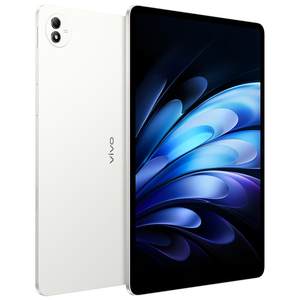
热门问答
更多问答



相关问答
更多问答



