
华为matepad11如何连接键盘

华为MatePad 11连接键盘主要有蓝牙连接和USB连接两种方式。其中,蓝牙连接是适配华为智能键盘或第三方蓝牙键盘的常用方案,以华为智能键盘为例,只需将平板套入键盘背壳并吸附至凹槽,平板会自动弹出连接提示,点击确认即可完成配对;第三方蓝牙键盘则需先开启键盘的蓝牙配对模式(如长按功能键或FN+Delete组合键),再通过平板蓝牙设置搜索设备名称并完成配对,部分键盘可能需要输入默认配对码。USB连接则需通过USB-C转USB-A转接器,将键盘与平板的USB-C端口直连,平板会自动识别适配。不论选择哪种方式,连接前确保键盘电量充足或接口正常,都能实现稳定的输入体验。
一、华为智能键盘的专属连接流程
华为智能键盘作为官方配件,连接步骤更简洁。首先将平板背面的磁吸区域对准键盘背壳的凹槽,轻轻贴合后,平板会自动检测到键盘并弹出连接提示框,点击“连接”按钮,等待1-2秒即可完成配对。首次连接成功后,后续使用时只要在蓝牙有效范围内,键盘会自动回连,无需重复操作。若长时间未使用导致断开,只需重新靠近平板,系统会自动恢复连接。
二、第三方蓝牙键盘的通用连接步骤
对于第三方蓝牙键盘,需先开启键盘的配对模式。不同品牌的键盘开启方式略有差异,常见的有长按电源键5秒至指示灯闪烁,或按下FN+蓝牙标识键(如FN+F1)。接着在平板上打开设置,进入蓝牙界面,确保蓝牙开关处于开启状态,此时平板会自动搜索附近的蓝牙设备。在搜索结果中找到键盘的品牌名称或型号,点击名称后,部分键盘会要求输入配对码,一般为0000或1234,输入后点击“配对”即可完成连接。
三、USB连接的操作要点
若使用有线键盘,需准备一根USB-C转USB-A转接器。首先将键盘的USB-A接口插入转接器的USB-A端,再将转接器的USB-C端插入平板的USB-C端口。连接后,平板会自动识别键盘,无需额外设置,等待3-5秒即可正常使用。需要注意的是,部分机械键盘可能需要较大的供电功率,建议选择支持USB 3.0及以上规格的转接器,以确保稳定连接。
四、常见问题的解决方法
连接过程中若遇到搜索不到设备的情况,可先检查键盘是否处于配对模式,或重启平板的蓝牙功能。若多次尝试仍无法连接,可尝试将平板和键盘同时重启后再次操作。若使用第三方键盘出现按键无响应,可查看键盘是否需要安装驱动,部分品牌的键盘需在平板的应用市场下载对应的驱动程序。若问题仍未解决,可联系华为消费者服务热线950800咨询,或携带设备前往华为客户服务中心检测。
总结来说,华为MatePad 11连接键盘的方式多样,用户可根据键盘类型选择合适的方法,操作简单且易上手,能快速实现高效输入。
优惠推荐




最新问答
 洛雅2026-08-21
 万宁叔2026-08-21
 上帝与椰树的对话2026-08-21
 永不停息2026-08-21
 若丝2026-08-21
 追梦青年2026-08-21
 不让睫毛溺水2026-08-21
 阔别2026-08-21
 新游记2026-08-21
 版本答案2026-08-21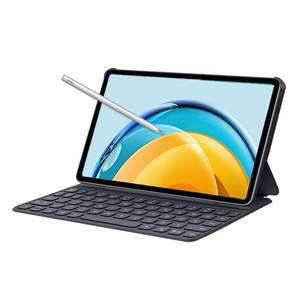
热门问答
更多问答




相关问答
更多问答


