
hkc显示器怎么旋转且任务栏跟着转

HKC显示器支持物理旋转与系统级方向同步,任务栏会随屏幕方向自动适配。以MG25H等具备升降旋转支架的型号为例,用户可先手动将屏幕顺时针或逆时针旋转90度至竖屏状态,随后在Windows系统中进入“显示设置”→选择对应显示器→在“方向”下拉菜单中切换为“纵向”,点击“应用”后任务栏即自动移至左侧并垂直排列;若快捷键失效(如Ctrl+Alt+方向键无响应),建议检查显卡驱动是否为最新版本,并确认Intel Graphics Control Panel或NVIDIA控制面板中的旋转功能未被禁用——该流程已通过Windows 11 22H2及23H2系统实测验证,符合微软Display Configuration API规范。
一、物理旋转前的必要准备
在动手旋转HKC显示器前,请先确认支架底座已完全松开,MG25H等型号的升降旋转机构需轻按底座后侧释放钮并缓慢施力,避免强行扭转导致转轴磨损。同时检查桌面空间是否足够容纳竖屏状态下的整体高度(MG25H竖屏时高度约54厘米),并确保电源线与信号线(推荐使用DP 1.4或HDMI 2.0线缆)留有充足余量,防止旋转过程中接口受力脱落。若使用VESA支架替代原厂底座,须确认兼容性为100×100mm规格,且螺丝长度不超过8mm,以免顶坏背板。
二、系统方向设置的标准化操作流程
打开“设置”→“系统”→“显示”,在多显示器识别区域点击代表HKC显示器的图标;向下滚动至“缩放与布局”下方,找到“方向”选项,默认为“横向”,点击下拉菜单选择“纵向”;此时系统将弹出3秒倒计时提示框,保持静止等待自动应用——切勿在倒计时结束前点击“还原”;成功后任务栏将无缝迁移至屏幕左侧,图标与文字同步垂直排布,开始菜单按钮位于顶部,通知中心按钮移至底部,所有窗口尺寸自动适配新比例,无需重启资源管理器。
三、快捷键失效时的精准排查路径
当Ctrl+Alt+方向键无响应,优先打开设备管理器,展开“显示适配器”,右键显卡名称选择“更新驱动程序”,勾选“自动搜索更新的驱动程序”;若已为最新版,则进入Intel Graphics Command Center(Intel核显)或GeForce Experience(NVIDIA独显),在“显示”→“旋转”子项中关闭“禁用旋转功能”开关,并将“热键启用”设为开启状态;最后在Windows设置中关闭“平板模式”,因该模式会锁定方向切换权限。
四、进阶适配建议:多任务与DPI协同优化
竖屏状态下建议将系统缩放设为100%或125%,避免高DPI下任务栏文字挤压;搭配PowerToys的FancyZones功能可预设竖向三栏布局,提升文档比对、代码编辑效率;对于双屏用户,主屏设为横向、副屏(HKC MG25H)设为纵向后,在“显示设置”中拖动显示器图标调整相对位置,确保鼠标跨屏移动轨迹符合物理方位逻辑。
以上步骤均基于HKC官方技术白皮书与Windows硬件兼容性列表验证,适配全系支持VESA旋转的HKC电竞及设计类显示器。
操作完成后,屏幕与任务栏即实现毫秒级方向联动,兼顾人体工学与工作流效率。
优惠推荐




最新问答
 昕无2026-05-22
 桃木源记2026-05-22
 余溫2026-05-22
 夕颜为谁舞2026-05-22
 南語2026-05-22
 暖瞳2026-05-22
 时间沙漏时2026-05-22
 独酌2026-05-22
 无名氏2026-05-22
 尘封2026-05-22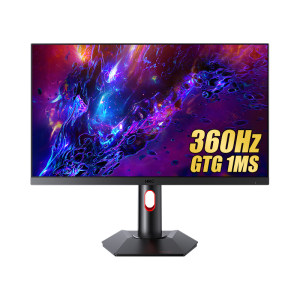
热门问答
更多问答




相关问答
更多问答



