
骨传导耳机导入歌曲支持MP3吗

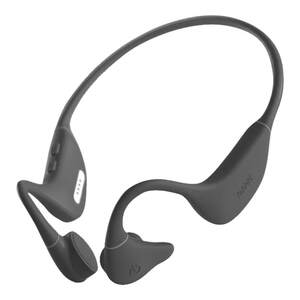
是的,主流具备本地存储功能的骨传导耳机普遍支持MP3格式歌曲导入与播放。这类设备并非仅依赖蓝牙传输,而是通过USB-C或Micro-USB接口连接电脑后,以标准可移动磁盘方式识别,用户可将符合规范的MP3文件(采样率44.1kHz、比特率128–320kbps、文件名不含中文及特殊字符)直接拷贝至根目录或指定Music文件夹;韶音OpenRun Pro、南卡Runner Pro5及Runner 4等型号均在官方说明书与参数页中明确标注MP3为首选兼容格式,并配套支持本地音乐模式一键切换——长按指定按键触发解码模块启动,实现真正意义上的离线畅听。
一、确认设备是否具备本地存储能力
并非所有骨传导耳机都支持MP3导入,关键前提在于机身是否集成内置闪存或支持MicroSD卡扩展。用户需优先查阅产品说明书“存储与音频”章节,或访问品牌官网参数页,核实“机身内存容量”(如16GB)、“是否支持USB直连传输”及“支持音频格式列表”三项核心指标。例如南卡Runner Pro5明确标注16GB eMMC存储与MP3/WAV/FLAC三格式兼容;而部分入门款仅支持蓝牙流媒体播放,无本地解码模块,强行拷贝文件亦无法识别。
二、规范MP3文件准备流程
传输前必须完成音频标准化处理:使用Audacity或dBpoweramp等专业工具,将源文件统一转为采样率44.1kHz、比特率128–320kbps的MP3格式;删除ID3v2.4标签,降级为ID3v2.3以避免旧固件解析失败;文件名须为纯英文或数字,禁用中文、空格、括号及特殊符号(如“我的歌.mp3”应改为“my_song.mp3”)。若使用SD卡,须选用Class 10以上、容量≤32GB(部分机型限16GB)的MicroSD卡,并提前在电脑端格式化为FAT32文件系统。
三、执行精准传输与模式切换操作
关闭耳机电源后,用原装USB线连接电脑,待系统识别为“可移动磁盘”即开始拖拽文件至根目录(勿嵌套子文件夹);传输完毕断开连接,开机状态下长按音量+键或中间主控键5秒以上,直至语音提示“MP3 mode”或蓝灯常亮。若无响应,尝试关机后插入SD卡再开机,或在蓝牙断连后3秒内触发按键——部分型号存在蓝牙优先抢占机制,超时即失效。同时检查剩余存储空间是否≥50MB,不足时需清理冗余文件。
四、排除常见识别障碍
若仍无法播放,需依次排查:进入手机蓝牙设置中“忽略此设备”,卸载并重装官方App(如Shokz Connect),通过App检测并升级固件至最新版,修复ID3标签兼容性与长曲目缓存问题;确认当前电量>20%,低电量下系统会主动限制解码模块运行;最后验证耳机是否处于静音状态或音量被调至最低。
综上,MP3导入成功依赖硬件基础、文件规范、操作时序与系统状态四重条件协同,缺一不可。
优惠推荐




最新问答
 清浅2026-07-06
 步步惊心丽2026-07-06
 擅长毁灭2026-07-06
 奔跑的风儿2026-07-06
 钦睿2026-07-06
 yingzheng2026-07-06
 下雨天2026-07-06
 秘密旅行2026-07-06
 一杯热可可2026-07-06
 若即若离2026-07-06
商品优惠
热门问答
更多问答




相关问答
更多问答


