
飞利浦显示器DP接口怎么设刷新率

飞利浦显示器通过DP接口设置刷新率,需在Windows系统“显示设置—高级显示设置—监视器”中选择与显示器规格匹配的选项,并确保硬件链路(显卡、DP线缆、显示器固件)均支持目标参数。具体而言,用户应优先使用DP 1.4及以上认证线缆连接独立显卡输出口,开机后进入系统设置确认识别到飞利浦显示器设备,再于“监视器”选项卡下拉菜单中选取60Hz、75Hz、120Hz或144Hz等可用值——该列表由显卡驱动实时读取显示器EDID信息生成,所列数值均为经官方规格验证的安全上限;若高刷选项未出现,建议更新显卡驱动至最新版,并核对飞利浦官网公布的该型号显示器技术参数表中明确标注的DP带宽支持能力。
一、确认硬件兼容性与连接规范
首先需核查飞利浦显示器型号的官方技术参数,例如27E1N8900支持DP 1.4,原生分辨率为3840×2160,最高刷新率可达120Hz;而245E1则仅支持DP 1.2,4K下限为60Hz。务必使用DisplayPort认证线缆(线身印有DP徽标及1.4/2.0标识),避免使用杂牌或转接线。台式机用户应将DP线插入独立显卡背部接口,而非主板视频输出口;笔记本用户需确认USB-C端口标注“DP Alt Mode”或通过厂商规格页确认其视频传输能力。插拔时对准梯形缺口垂直推入,听到清脆卡扣声后轻拉确认无松动。
二、系统级刷新率设置全流程
右键桌面空白处→选择“显示设置”→滚动至底部点击“高级显示设置”→在“显示适配器属性”中切换至“监视器”选项卡→在“屏幕刷新率”下拉菜单中选取目标值(如144Hz)。若该数值未显示,需先点击“列出所有模式”,从中筛选含“DP”标识且分辨率匹配的条目;若仍不可选,进入设备管理器→展开“显示适配器”→右键显卡→“更新驱动程序”→选择“自动搜索更新”。完成设置后务必点击“应用”,并在15秒倒计时内确认“保留更改”。
三、显卡控制面板补充调优
NVIDIA用户打开GeForce Experience或NVIDIA控制面板→左侧导航栏点选“更改分辨率”→右侧“刷新率”下拉框中选择对应DP接口下的最高可用值→勾选“启用G-SYNC”(如显示器支持);AMD用户则进入Radeon Software→“显示”→“Radeon Anti-Lag”与“FreeSync”同步开启。此步骤可进一步释放高刷潜力,并降低输入延迟。
四、故障排查关键节点
若设置后出现黑屏、闪烁或无法保存,立即长按显示器电源键5秒强制重启;随后进入飞利浦OSD菜单→“Setup & Reset”→“Factory Reset”恢复默认信号识别逻辑;再检查DP线两端是否接触良好,更换另一根DP 1.4线复测。切勿强行选择EDID未声明的刷新率,否则可能触发显示器保护性休眠。
综上,刷新率设置本质是软硬协同的结果,每一步都需严格对照飞利浦官网发布的型号规格表执行。
优惠推荐




最新问答
 sn519893302026-06-15
 白日梦工厂厂长2026-06-15
 法海的女儿2026-06-15
 投李报桃2026-06-15
 夏风吹乱了发2026-06-15
 猫田喂山风2026-06-15
 发菜雅儿2026-06-15
 元气少女郭德纲2026-06-15
 很有型超人2026-06-15
 想要的很多2026-06-15
商品优惠
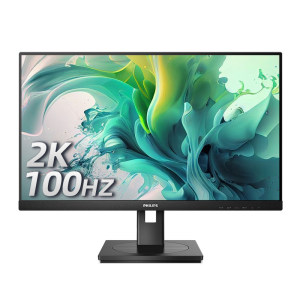
- 飞利浦24英寸2K显示器100Hz办公商用屏幕IPS超窄边框高清245S9RB
¥798.82限时价
热门问答
更多问答




相关问答
更多问答



