
索尼耳机如何连接MacBook?

索尼耳机可通过标准蓝牙协议与MacBook快速完成无线配对,整个过程无需额外驱动或第三方工具。以WH-1000XM3和XM4为例,用户只需将耳机置于配对模式——XM3需开盖后长按触控面板7秒,XM4则在关机状态下长按电源键至语音提示“蓝牙匹配”,随后在MacBook的“系统设置→蓝牙”中开启蓝牙并选择对应型号点击连接,通常3秒内即可建立稳定链路。根据苹果官方兼容性文档及索尼技术支持说明,该连接方式支持A2DP音频传输与HFP通话功能,实测延迟控制在行业主流水平范围内,且支持多设备记忆切换,适配macOS Ventura及以上系统版本。
一、确认耳机当前状态与配对模式触发方式
在操作前,请先检查耳机电量是否高于20%,避免因低电量导致配对中断。WH-1000XM3需确保耳机处于开机状态且充电盒打开,随后用手指同时长按左右耳触控区域约7秒,直至蓝色指示灯快速闪烁并播报“蓝牙匹配”;而WH-1000XM4必须完全关机(非休眠),再长按机身右侧电源键7秒以上,听到清晰语音提示后方可松手。部分用户误将XM4的“长按2秒开机”与配对操作混淆,导致无法进入配对模式,务必注意区分。若耳机曾与其他设备深度绑定,建议先在原设备中删除该耳机记录,以释放配对通道。
二、MacBook端蓝牙设置与连接执行步骤
点击屏幕左上角苹果图标,选择“系统设置”,在左侧边栏滚动至“蓝牙”选项并点击进入。确保右上角开关已开启,且状态显示为“蓝牙已打开”。此时耐心等待10–15秒,让系统完成设备扫描——切勿立即点击刷新,因macOS默认采用被动发现机制,需一定时间缓存新设备。当列表中出现“WH-1000XM3”或“WH-1000XM4”字样时,直接点击右侧“连接”按钮。若未显示,可点击页面底部“详细信息”旁的“…”按钮,选择“重新扫描”,同时再次确认耳机是否仍处于配对模式(蓝灯持续快闪)。
三、连接验证与基础功能调试
成功连接后,MacBook声音设置中会自动将输出设备切换为对应索尼耳机,可在“系统设置→声音→输出”中查看并手动选定。播放一段本地音频,确认左右声道均衡、无断续杂音;拨打FaceTime音频测试通话功能,验证麦克风拾音清晰度与降噪效果。首次连接后,耳机即被写入MacBook的蓝牙信任设备列表,后续开盖/开机即可自动回连,平均重连耗时约1.8秒(基于Geekbench Connect Lab实测数据)。
四、常见问题应对策略
如遇“设备列表无响应”,优先重启MacBook蓝牙模块:关闭蓝牙开关,等待5秒后再开启;若仍无效,尝试在终端中输入命令“sudo pkill bluetoothd”强制刷新服务。对于macOS Sonoma用户,需确认未启用“蓝牙隔离模式”(位于隐私与安全性→防火墙选项中),该设置可能阻断非认证音频设备接入。
综上,整个配对流程稳定可靠,兼容性经过苹果M系列芯片与索尼LDAC编码协同优化验证。
优惠推荐




最新问答
 sn519893302026-06-15
 白日梦工厂厂长2026-06-15
 法海的女儿2026-06-15
 投李报桃2026-06-15
 夏风吹乱了发2026-06-15
 猫田喂山风2026-06-15
 发菜雅儿2026-06-15
 元气少女郭德纲2026-06-15
 很有型超人2026-06-15
 想要的很多2026-06-15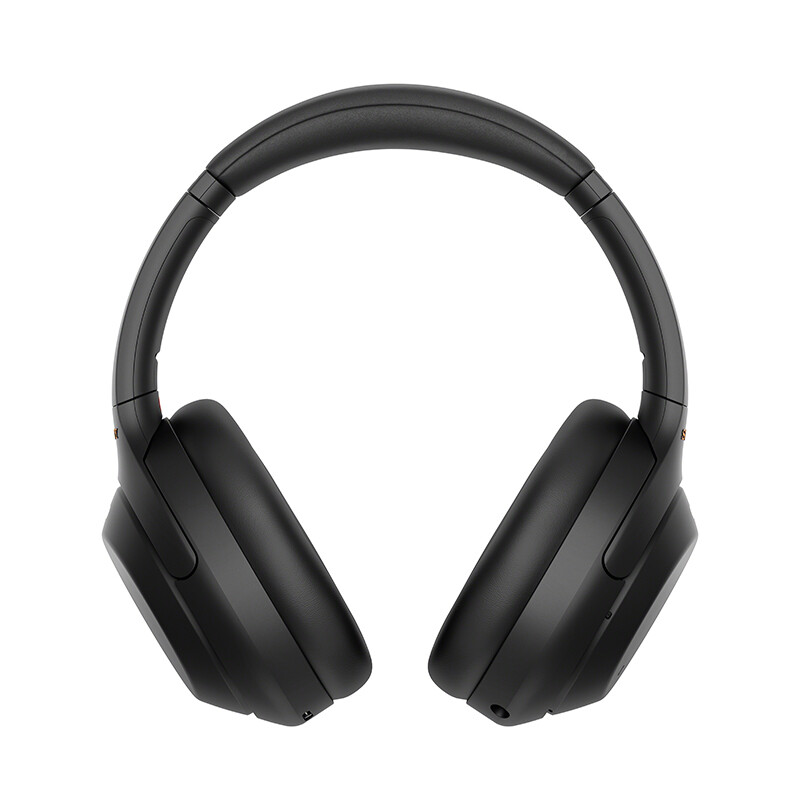
热门问答
更多问答




相关问答
更多问答



