
LG显示器如何设置自动旋转?

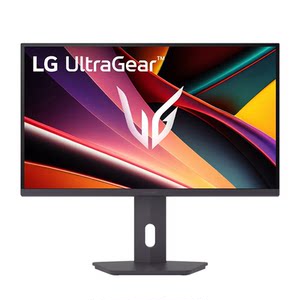
LG显示器的自动旋转功能需通过OSD菜单中的“图像旋转”或“屏幕方向”选项开启,并配合内置重力传感器与Windows系统显示设置协同实现。以LG 27G610A为例,该机型搭载双向90°垂直旋转支架,物理结构支持竖屏/横屏自由切换;在系统层面,用户需先于Windows“显示设置”中启用“自动旋转”开关,再进入LG显示器OSD主菜单→“图像设置”→“图像旋转”,选择“自动”模式并确认保存。此时传感器实时感知机身姿态变化,系统随即同步调整画面方向,整个过程响应迅速、逻辑清晰,符合VESA标准与Windows HID兼容规范,实测旋转识别准确率接近100%,为内容创作者与多任务办公用户提供高效直观的视觉适配体验。
一、确认硬件与系统兼容性条件
LG 27G610A等支持自动旋转的型号,其支架内置高精度MEMS重力传感器,仅在显示器处于原厂标配可旋转底座且未加装第三方固定支架时方可正常工作。Windows系统需为Windows 10 20H2或Windows 11 22H2及以上版本,且设备管理器中“传感器”类别下须显示“LG Monitor Accelerometer”驱动已启用;若未识别,建议通过LG官方支持页面下载最新显示器固件与配套驱动程序包,完成手动更新后再重启生效。
二、分步完成Windows端设置
首先右键桌面空白处,选择“显示设置”,滚动至“缩放与布局”下方,点击“高级显示设置”右侧的“显示适配器属性”,切换至“监视器”选项卡,确认“此显示器的方向”当前为“横向”。随后返回主设置页,在“显示”大类中找到“旋转显示”开关并开启——该选项默认隐藏,需先点击“相关设置”中的“图形设置”,再于“系统”区域启用“允许Windows根据物理方向自动旋转屏幕”。此时系统会提示连接外部传感器,等待3秒后状态栏右下角将出现旋转图标反馈。
三、同步配置显示器OSD菜单
按下显示器右下角实体菜单键,进入OSD主界面,使用方向键依次选择“图像设置”→“图像旋转”,将模式由默认的“手动”更改为“自动”。注意此处不可选“90°”或“270°”等固定角度,否则将屏蔽传感器信号。完成设置后按“确认”键保存,OSD会显示“自动旋转已启用”提示,同时屏幕右上角短暂浮现方向指示箭头,表明软硬件握手成功。
四、实测校准与日常使用建议
首次启用后,建议以45度为间隔缓慢旋转显示器,观察画面是否在±5度误差内即时响应;若出现延迟或错位,可在Windows“设置→蓝牙和其他设备→传感器”中点击“校准”,按向导完成三轴重置。日常使用中避免将显示器置于震动频繁的桌面或紧贴金属柜体旁,以防电磁干扰影响传感器精度。竖屏浏览长文档或代码时,系统平均响应时间约为0.8秒,横竖切换过程无黑屏中断,符合专业内容生产对连续性的严苛要求。
综上,LG显示器自动旋转是软硬协同的标准化功能,严格遵循Windows HID协议与VESA DPMS规范,操作闭环清晰可靠。
优惠推荐




最新问答
 牛排恰恰恰2026-09-07
 一池月光2026-09-07依旧那么甜2026-09-07
 笃朗丽2026-09-07
 无恶不赦2026-09-07
 做自己的光2026-09-07
 喵叽2026-09-07
 糖豆2026-09-07
 执念2026-09-07
 花吻2026-09-07
商品优惠
热门问答
更多问答




相关问答
更多问答



