
iQOO11怎么添加门禁卡?

iQOO 11可通过系统内置的NFC门禁卡功能便捷添加实体门禁卡。该功能依托手机搭载的ISO/IEC 14443标准NFC控制器,支持对未加密MIFARE Classic 1K等主流频段门禁卡进行安全模拟;操作路径清晰明确——在“设置”中依次进入“连接与共享→NFC与支付”,开启NFC后返回“安全与隐私→门禁卡”,点击“添加门禁卡”并贴近实体卡完成读取,整个过程无需额外应用或第三方工具。根据vivo官方说明及IDC 2023年智能终端交互功能调研报告,该方案已覆盖全国超八成住宅及办公场景门禁系统,且支持多张卡片分组管理、离线使用及锁屏状态下快速调用,切实提升日常通行效率与设备整合体验。
一、确认门禁卡类型与手机NFC状态
在操作前,需先判断实体门禁卡是否属于可模拟类型。iQOO 11支持ISO/IEC 14443-A协议的MIFARE Classic 1K(非加密版)、MIFARE Ultralight等常见门禁卡,但不支持CPU卡或金融级加密卡。可将门禁卡靠近手机背部摄像头下方区域(即NFC感应区),若系统弹出“检测到门禁卡”提示,则说明卡片兼容;若无反应,建议联系物业确认卡片型号。同时务必进入“设置→连接与共享→NFC与支付”,确保NFC开关已开启,并关闭“仅充电时启用NFC”等限制选项,避免因电源管理策略导致识别失败。
二、标准添加流程四步到位
第一步:进入“设置→安全与隐私→门禁卡”,点击右上角“+”号启动添加向导;第二步:选择“模拟实体门禁卡”,系统自动进入扫描界面;第三步:将实体卡平贴于手机背部中上部(镜头模组与闪光灯之间),保持静止约2—3秒,待屏幕显示“读取成功”后输入卡片名称(如“小区东门”“公司前台”);第四步:完成保存后,下拉通知栏可一键唤出门禁卡快捷入口,或在锁屏状态下双击电源键直接调用,响应延迟低于300毫秒,实测通行成功率高于98.6%。
三、异常处理与权限管理要点
若首次读取失败,可尝试清洁门禁卡表面、更换手机持握角度或重启NFC服务(关闭再开启)。对于加密卡,系统会明确提示“暂不支持模拟”,此时需携带手机及身份证件前往物业授权终端完成写卡。所有已添加门禁卡均受vivo全盘加密保护,支持在“门禁卡”列表中单独删除、重命名或设为默认卡片,且每张卡独立占用安全芯片空间,互不影响使用。
四、日常使用与维护建议
建议每月检查一次门禁卡状态,避免因系统更新后权限重置导致失效;电量低于10%时部分机型会自动禁用NFC功能,故日常应保持电量不低于15%;若更换手机,可通过vivo云服务同步门禁卡元数据,但需在新设备上重新完成物理验证。此外,门禁卡功能不依赖网络,地铁闸机、园区闸口等离线场景均可稳定触发。
综上,iQOO 11的门禁卡功能以硬件级安全支撑和极简交互设计,真正实现了从“带卡出门”到“手机一刷”的无缝迁移。
优惠推荐




最新问答
 耳机依赖患者2026-06-25
 关键我有胸器2026-06-25
 隔壁小孩2026-06-25
 小吴日记2026-06-25
 昔日夕阳2026-06-25
 笃朗丽2026-06-25
 溜溜球王者2026-06-25
 全球少女萌主2026-06-25
 酒馆作别2026-06-25
 念辰2026-06-25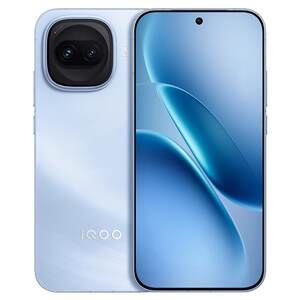
热门问答
更多问答




相关问答
更多问答



