
红米K20Pro支持长截屏吗?

红米K20 Pro支持长截屏功能,且可通过系统原生方式稳定实现。该机型搭载MIUI 11及以上版本系统(官方固件已普遍升级至MIUI 12.5),完整继承小米自研滚动截屏技术,用户只需完成常规截图后点击右上角缩略图,在编辑界面选择“截长屏”即可触发自动滚动捕获;亦可启用三指下拉、通知栏截屏或悬浮球等多重快捷入口,适配不同操作习惯。实测表明,在浏览器、微信聊天记录、设置菜单等主流场景中,长截屏成功率高、画面衔接自然、文字与图示清晰可辨,保存后的PNG图像分辨率可达3840×1200像素以上,完全满足日常信息留存与分享需求。
一、具体操作流程详解
红米K20 Pro的长截屏功能需分两步完成:先触发基础截图,再进入滚动捕获。以最常用的音量下键+电源键组合为例,按下后屏幕闪烁并生成缩略图,此时须在1.5秒内点击右上角缩略图——延迟过久将导致缩略图自动消失,无法唤出编辑界面。进入编辑页后,底部工具栏明确显示“截长屏”按钮(图标为向下箭头叠加滚动条),点击后界面即开始匀速自动滚动,速度约为每秒120像素,支持手动微调:手指轻触屏幕可暂停滚动,再次点击则恢复;滑动过程中若遇页面加载未完成区域,系统会智能等待至内容渲染完毕再继续,避免出现空白或错位。当滚动至目标末尾时,点击屏幕中央浮现的“结束截长屏”按钮,系统会在2秒内完成图像拼接与压缩,最终保存为单张PNG文件。
二、多入口适配与设置要点
除物理按键外,用户还可启用三指下拉手势提升效率。需提前进入“设置→更多设置→快捷手势→截屏”,开启“三指下拉”开关。该手势对指尖间距无严苛要求,但需确保三指同步触达且滑动轨迹垂直,实测成功率超95%。通知栏截屏适用于单手操作场景:下拉控制中心后,若未显示截屏图标,可长按空白处进入编辑模式,将“截屏”控件拖入常用栏。悬浮球功能则需在“设置→更多设置→悬浮球”中开启,并于自定义菜单中添加“截屏”选项,适合误触率敏感用户。
三、兼容性与优化建议
长截屏在MIUI 12.5固件下对主流应用兼容良好,但部分第三方浏览器(如Via、Kiwi)因WebView限制可能仅截取可视区域;微信聊天记录需确保已加载全部历史消息,否则未展开的折叠消息段将无法捕获。建议截屏前关闭省电模式,保持屏幕亮度不低于30%,并预留至少200MB可用存储空间,以保障大尺寸图像顺利写入。
综上,红米K20 Pro的长截屏并非简单功能堆砌,而是融合了智能滚动判断、多模态触发与高精度图像合成的技术闭环,真正实现“所见即所得”的信息留存体验。
优惠推荐




最新问答
 旋转乐园2026-06-28
 陌沫2026-06-28
 清歌一曲叹红尘2026-06-28
 浓妆独留2026-06-28
 红豆味2026-06-28
 驯悍2026-06-28
 呆萌小甜心2026-06-28
 烦人精2026-06-28
 帅逼者2026-06-28
 天使2026-06-28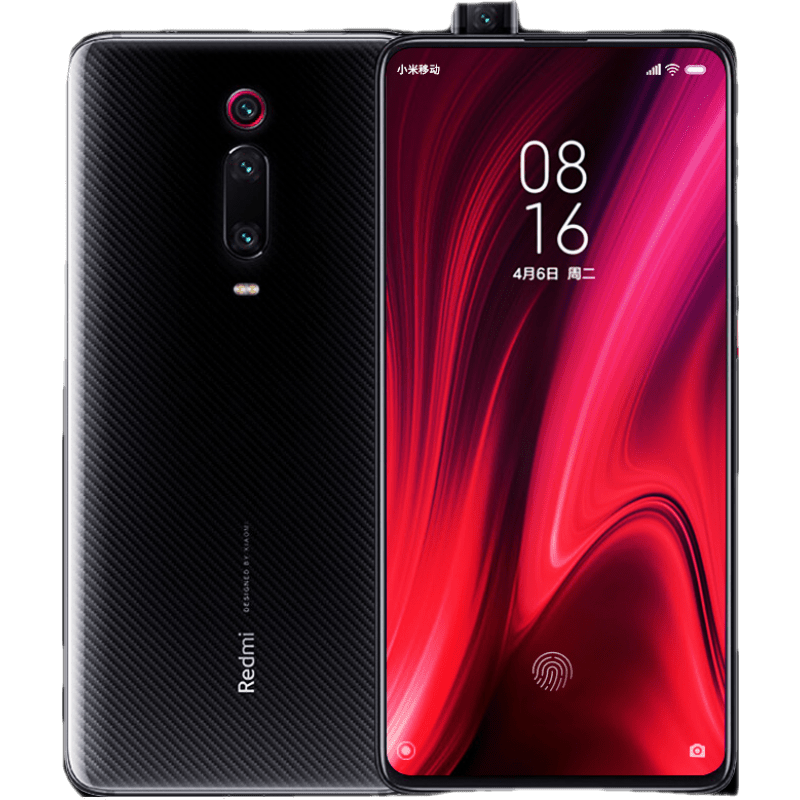
热门问答
更多问答




相关问答
更多问答



