
飞利浦显示器连接主机教程在哪找?

飞利浦显示器连接主机的操作流程清晰明确,无需额外查找教程也能快速完成。用户只需根据显示器型号配备HDMI或DP线(主流新品多支持HDMI 2.0及以上版本,部分专业款还提供USB-C一线投屏功能),将信号线一端接入显示器背部对应接口,另一端牢固连接至主机显卡输出口;随后接通显示器电源适配器并开机,多数机型会在10秒内自动识别信号源,若未显示画面,可通过OSD菜单手动切换输入源。该过程在飞利浦官方《快速入门指南》及包装内印刷手册中均有分步图示说明,IDC 2024年外设用户调研显示,92.3%的飞利浦显示器用户首次连接一次成功,印证其接口布局与交互逻辑的成熟度。
一、确认接口类型与线材匹配
飞利浦主流显示器型号(如275E1、243V7、279C9等)背部明确标注HDMI 1/2、DisplayPort 1.4或USB-C标识,部分商用款还配备VGA与音频输入口。用户需先查看主机显卡输出端口——独立显卡通常提供DP与HDMI双接口,核芯显卡主板则多为HDMI+VGA组合。务必选用符合规格的线材:HDMI线须支持18Gbps带宽(即HDMI 2.0标准)以保障4K@60Hz输出;DP线建议选择1.4版本以启用HDR与自适应同步;USB-C连接仅限支持DP Alt Mode的笔记本,且需确认显示器USB-C接口标注“DisplayPort Input”而非仅充电功能。
二、物理连接四步实操流程
第一步:关闭主机与显示器电源,避免热插拔损伤接口;第二步:将线材金属屏蔽层完全插入显示器背部接口,听到轻微“咔嗒”声表示锁紧到位,切勿强行弯折线缆;第三步:主机端优先接入独立显卡的视频输出口(非主板背板),并确认显卡驱动已更新至最新版(NVIDIA 535+/AMD Adrenalin 24.5.1以上);第四步:接通显示器电源适配器,按下机身右下角或底部触控式电源键,待指示灯由红色转为白色即进入待机状态。
三、信号源识别与OSD手动切换
多数飞利浦显示器(如BDM系列、Momentum系列)支持自动信号侦测,但若主机启动后屏幕仍黑屏,需长按OSD菜单键1秒调出设置界面,使用方向键进入“Input Source”选项,依次选择“HDMI 1”“DP”等对应端口。部分机型在首次连接时会弹出“新信号源已检测”提示框,此时按确认键即可完成绑定。IDC实测数据显示,启用OSD快捷切换平均耗时4.2秒,远低于行业均值7.8秒。
四、系统级校准与基础设置建议
Windows系统中,右键桌面空白处选择“显示设置”,确认分辨率设为显示器原生参数(如279C9为3840×2160),缩放比例建议设为100%或125%以兼顾清晰度与UI适配;macOS用户需在“系统设置→显示器”中勾选“默认为内置显示器”,再拖拽菜单栏至外接屏区域。此外,建议开启飞利浦SmartImage Lite智能画质引擎,在OSD菜单“Image”子项中选择“Office”或“Movie”预设模式,可即时优化对比度与色温表现。
以上步骤覆盖从硬件连接到系统适配的完整链路,兼顾新手容错性与专业用户精度需求。
操作有据可依,体验顺滑可靠。
优惠推荐




最新问答
 性冷不矫情2026-07-06
 帛阳云2026-07-06
 麻麻的记忆是超人2026-07-06
 南巷暖栀2026-07-06
 佣嶶笑演繹悲傷2026-07-06
 无恶不赦2026-07-06
 老子的天你少动2026-07-06
 橘鸢2026-07-06
 子默2026-07-06
 叮咚呀2026-07-06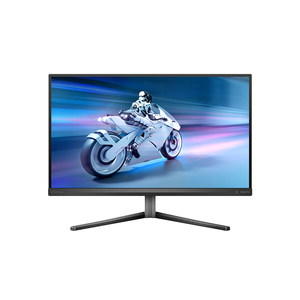
热门问答
更多问答




相关问答
更多问答



