
飞利浦显示器怎么连接主机教程?

飞利浦显示器连接主机,优先推荐使用HDMI或DisplayPort等有线方式,稳定高效且兼容性广。当前主流飞利浦商用与家用系列显示器普遍配备HDMI 2.0、DP 1.4接口,部分新款型号还支持USB-C一线投屏与供电;若主机显卡与显示器均支持HDR与高刷,建议启用对应模式以获得更精准的色彩还原与流畅动态表现。无线连接方面,仅限明确标注Miracast或飞利浦SmartControl App协同功能的特定型号,需确保主机系统为Windows 10/11并已开启“无线显示”服务,且双方处于同一2.4GHz/5GHz双频Wi-Fi网络下——实际连接成功率与画面延迟受路由器性能及环境干扰影响较大,日常办公与内容创作仍建议以有线为主。
一、有线连接的具体操作流程
首先确认主机显卡输出接口与飞利浦显示器背面接口的物理匹配性:HDMI接口呈梯形带单侧凹槽,DP接口为四边对称的矩形,USB-C则为椭圆对称造型。以HDMI连接为例,需先关闭主机与显示器电源,将HDMI 2.0线缆(建议选用认证版线材,支持18Gbps带宽)一端牢固插入主机显卡的HDMI口,另一端垂直推入显示器HDMI 1或HDMI 2标识接口,听到轻微“咔嗒”声即表示金属触点已完全啮合;若使用DisplayPort线,则需注意DP接口自带两颗固定螺丝,连接后应顺时针拧紧以防止松脱。完成接线后,再分别接入显示器与主机电源,通电开机,系统通常在10秒内自动识别并输出画面。
二、系统级显示设置优化步骤
进入Windows 11系统后,右键桌面空白处选择“显示设置”,在“系统>显示”中确认检测到飞利浦显示器型号。点击“高级显示设置”,手动将分辨率设为显示器原生规格(如27英寸2K屏设为2560×1440),刷新率调至标称值(如144Hz或165Hz),并开启“HDR”开关(仅限PHL 279M1R、PHL 328E1等支持HDR10的型号)。随后进入显卡控制面板(NVIDIA控制面板或AMD Radeon设置),将“输出颜色格式”设为RGB、色深设为10bit(若显示器支持),以确保灰阶过渡平滑、无色彩断层。
三、无线投屏的精准启用条件
仅适用于飞利浦特定型号,例如PHL 245B1、PHL 275M1系列等内置Wi-Fi模块且明确标注“Miracast Ready”的产品。需在Windows设置中打开“系统>投影到此电脑”,将模式设为“所有位置都可用”,并确保“无线显示”服务处于运行状态。在显示器OSD菜单中进入“无线设置>Miracast”,启用后等待约15秒,主机按Win+K快捷键搜索设备,选择对应显示器名称即可配对。过程中若提示“无法连接”,需检查路由器是否关闭了多播转发(IGMP Snooping)功能,并临时关闭防火墙中的“网络发现”限制策略。
四、故障排查的关键节点
当出现无信号时,优先长按显示器OSD菜单中的“输入源”按钮3秒,强制触发信号源自动扫描;若仍无效,可拔插线缆并观察接口金属触点有无氧化或弯曲。对于花屏或闪烁现象,排除线材问题后,进入设备管理器更新显卡驱动至最新WHQL认证版本,并禁用Windows自带的“快速启动”功能——该功能易导致冷启动时显示协议握手失败。
飞利浦显示器连接本质是接口协议、系统配置与硬件协同的综合结果,按规范操作即可获得稳定可靠的视觉输出。
优惠推荐




最新问答
 清浅2026-07-06
 步步惊心丽2026-07-06
 擅长毁灭2026-07-06
 奔跑的风儿2026-07-06
 钦睿2026-07-06
 yingzheng2026-07-06
 下雨天2026-07-06
 秘密旅行2026-07-06
 一杯热可可2026-07-06
 若即若离2026-07-06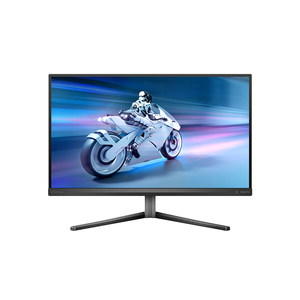
热门问答
更多问答




相关问答
更多问答



