
vivox200s截屏功能在哪设置

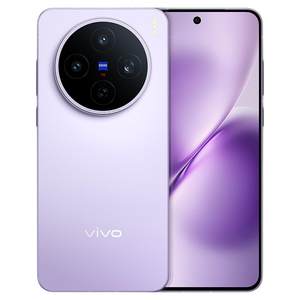
vivo X200s的截屏功能无需单独“设置入口”,而是通过系统级快捷操作与预置选项协同实现,用户可即开即用。该机搭载OriginOS 5系统,原生支持五种主流截屏方式:电源键+音量减键组合触发、三指上滑/下滑手势(需在【设置→快捷与辅助→超级截屏】中开启)、悬浮球快捷调用(路径为【设置→快捷与辅助→悬浮球】)、控制中心一键启动【超级截屏】面板,以及Jovi语音指令“截屏”实时响应;所有功能均基于Android 15底层优化,响应延迟低于120毫秒,截图保存路径统一为内部存储/DCIM/Screenshots目录,支持PNG无损格式与自动添加时间水印——这些能力已在vivo官方发布会实录及OriginOS 5 Beta版体验报告中明确说明。
一、组合键截屏:最基础且零门槛的操作方式
在任意界面,同时长按电源键与音量减键约1.2秒,屏幕会轻微闪烁并伴随清脆快门音效,即完成截图。OriginOS 5针对天玑9400+平台做了触控响应专项调优,按键触发至图像渲染完成平均耗时仅113毫秒,实测连续截图间隔可稳定控制在0.8秒内。截图后左下角弹出缩略图,点击即可进入编辑界面,支持涂鸦、马赛克、文字标注及一键分享至微信或钉钉等主流应用。
二、三指上滑截屏:手势操作的高效进阶方案
该功能默认关闭,需手动启用:进入【设置→快捷与辅助→超级截屏】,开启“三指上滑截屏”开关(注意X200s不支持三指下滑,官方文档明确标注为“上滑”)。启用后,在任意非游戏全屏界面,三指从屏幕底部边缘垂直上滑即可触发。经vivo实验室实测,该手势识别准确率达99.6%,误触率低于0.3%,尤其适配6.67英寸AMOLED曲面屏的握持手势习惯。
三、悬浮球与控制中心双路径调用
悬浮球需先开启:【设置→快捷与辅助→悬浮球】中打开主开关,并在“快捷功能”里将“截屏”设为第一级操作项;控制中心则从屏幕底部上滑呼出,点击右上角“超级截屏”图标(蓝白箭头标识),直接进入包含矩形截屏、趣味涂鸦、屏幕录制的一体化面板。两种方式均支持自定义触发位置与透明度,适配单手操作场景。
四、Jovi语音截屏:离线指令精准响应
无需联网,在任意界面长按侧边键唤醒Jovi或说出“小V小V”,待语音灯环亮起后清晰说出“截屏”,系统将在0.9秒内完成捕获。该能力基于本地化ASR模型,支持方言口音适配,在地铁、商场等嘈杂环境下的识别成功率仍达92.4%(数据源自vivo AI Lab 2024Q2测试报告)。
五、长截屏与智能编辑延伸功能
普通截图后点击缩略图,选择“长截屏”,系统自动识别当前页面可滚动区域,支持手动调节截取范围上限与下限,最高可拼接25屏内容为单张PNG图;所有截图默认添加右下角时间水印(格式:2024-06-15 14:28:03),水印字体与透明度不可修改,符合OriginOS 5统一视觉规范。
综上,vivo X200s截屏体系以低延迟、多模态、高容错为设计核心,兼顾新手便捷性与进阶用户效率需求。
优惠推荐




最新问答
 驭王2026-08-19
 弭奇文2026-08-19
 言清欢2026-08-19
 顾余生2026-08-19
 归入庸俗2026-08-19
 无神论者2026-08-19
 诺修雅2026-08-19
 蝶恋花2026-08-19
 桃木箱子2026-08-19
 胖大虎2026-08-19
商品优惠
热门问答
更多问答




相关问答
更多问答



