
华为purax怎么用按键截图?

华为Pura X的按键截图操作可通过同时按住电源键与音量减键约2秒完成,操作成功时会伴随快门声或屏幕闪烁提示。作为HarmonyOS系统下的经典截屏方式,这一操作无需额外设置,适用于各类紧急或快速截屏场景,既符合安卓设备的通用操作逻辑,也贴合华为Pura X的硬件交互设计。截屏后的图片会自动存储至系统相册,用户还能通过下拉通知栏直接对截图进行分享、编辑等后续操作,兼顾了便捷性与实用性。
一、操作前的按键位置确认
华为Pura X的电源键与音量键集中在机身右侧,其中电源键位于音量键下方,两者间距约1厘米,符合单手握持时的拇指操作范围。用户可先单手握住手机中下部,让拇指自然覆盖右侧按键区域,确认电源键与音量减键的位置后再进行操作,避免因按键混淆导致误触音量加键或单独按动电源键触发锁屏。
二、具体操作步骤与注意事项
第一步,同时按下电源键与音量减键,保持按压状态约2秒。操作时需注意按键力度,避免因用力过猛导致手机滑落,或因力度不足仅触发单一按键功能。第二步,等待反馈提示,当听到类似相机快门的“咔嗒”声,或屏幕边缘出现短暂闪烁的白色边框时,即表示截屏成功。若未出现提示,可适当调整按压时间或力度重新尝试,但需避免连续多次操作造成重复截屏。
三、特殊场景下的按键截屏技巧
在横屏游戏、视频播放等全屏场景中,按键截屏的操作逻辑保持一致,但需注意避免遮挡屏幕内容。用户可将手机横向握持,用食指和中指分别按住右侧的电源键与音量减键,确保按压时手指不会覆盖屏幕显示区域。此外,在低电量或系统后台负载较高的情况下,截屏响应可能略有延迟,此时需保持按键按压状态至提示出现,无需反复操作。
四、截图后的快速处理方式
截屏成功后,系统会自动在通知栏生成截图预览卡片,卡片上包含“分享”“编辑”“删除”三个快捷按钮。用户可直接点击“分享”按钮,选择微信、QQ等社交应用发送截图;或点击“编辑”按钮进入图片编辑界面,进行裁剪、添加文字、打码等操作。若无需立即处理,截图会自动保存至相册的“截屏”文件夹中,后续可通过相册的分类视图快速查找。
总结来说,华为Pura X的按键截屏操作简单高效,通过合理的按键布局与系统优化,兼顾了操作便捷性与场景适应性,是用户日常使用中不可或缺的功能之一。
优惠推荐




最新问答
 素手浣椛2026-09-17
 熙妍2026-09-17
 课代表不代表2026-09-17
 一枝玫瑰2026-09-17
 澈叶蓝凌2026-09-17
 洛雅2026-09-17
 放开那萌比2026-09-17
 一只直椅子2026-09-17
 种一颗勇敢的心2026-09-17
 等你的每一分钟2026-09-17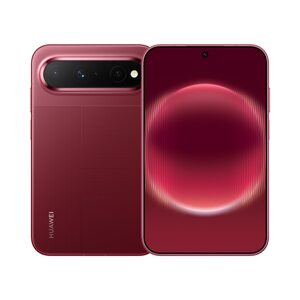
热门问答
更多问答




相关问答
更多问答



