
华为purax如何快速截图?

华为Pura X快速截图可通过物理按键组合、通知栏快捷开关、手势控制等多种便捷方式实现。其中,物理按键组合是最直接的快速操作:同时按住电源键与音量减键约2秒,屏幕闪烁并伴随提示音即完成截屏,该方式无需提前设置,适用于任何场景下的紧急截图需求;若偏好更灵活的操作,可下拉通知栏点击“截屏”图标,或通过设置开启指关节截屏、隔空手势截屏等功能——指关节双击屏幕可单手秒截,手掌握拳触发的隔空手势则适合双手忙碌时使用,语音唤醒智慧语音说出“截屏”指令也能轻松完成操作,这些方法均能帮助用户根据不同使用场景快速获取所需画面。
一、手势截屏的设置与使用
若想通过自定义手势完成截屏,可进入手机的「设置」界面,依次点击「辅助功能」-「手势控制」-「快速截屏」选项,在此处设置专属的手势轨迹,比如画一个简单的字母或图形。设置完成后,在需要截屏的界面用手指按照预设轨迹滑动,即可快速触发截屏功能,这种方式能让操作更具个性化,也能避免误触其他按键。
二、指关节截屏的进阶操作
开启指关节截屏功能后,除了双击截屏,还能实现局部截屏和滚动截屏。局部截屏时,用单指关节轻敲屏幕不松手,然后绘制一个封闭图形,系统会自动截取图形内的区域;滚动截屏则是在普通截屏后,点击屏幕上的「滚动截屏」按钮,手机会自动向下滚动并连续截取画面,直到用户停止操作,适合截取长文档、聊天记录等内容。
三、语音截屏的设置步骤
语音截屏需要先开启语音助手的相关功能。进入「设置」-「智慧助手」-「智慧语音」,开启语音唤醒功能,设置好唤醒词。之后,在需要截屏时,只需说出唤醒词唤醒智慧语音,再说出“截屏”指令,手机就会自动完成截屏操作,这种方式在双手被占用时非常实用,比如做饭时查看食谱需要截屏,或者抱着孩子时想保存重要信息。
四、隔空手势截屏的使用场景
隔空手势截屏的设置路径是「设置」-「辅助功能」-「智慧感知」-「隔空手势」,开启后,当用户手掌在屏幕上方约20-40厘米处握拳,手机会自动识别并触发截屏。这种方式适合手上有油污、水渍,不方便触摸屏幕的场景,比如刚洗完手还没擦干,或者正在处理食材时,无需接触屏幕就能完成截屏。
这些截屏方法各有优势,用户可以根据不同的使用场景选择合适的方式,轻松满足各种截屏需求。
优惠推荐




最新问答
 qz519894672026-09-15
 平安an喜乐le2026-09-15
 迷迷糊糊的娃子2026-09-15
 安知2026-09-15
 逛逛广2026-09-15
 品茶者2026-09-15
 腻子粉2026-09-15
 停止emo2026-09-15
 尖叫声2026-09-15
 纯洁美青柠2026-09-15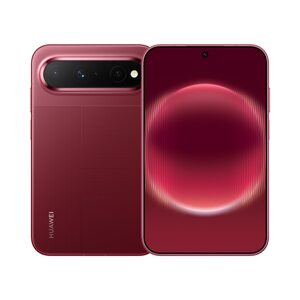
热门问答
更多问答




相关问答
更多问答



