
华为pura80如何设置5g

华为Pura80设置5G可通过快捷面板、设置菜单或开发人员选项三种路径操作,操作前需确认设备支持5G、所在区域有5G覆盖、使用5G SIM卡并开通5G套餐。具体来看,快捷面板路径只需下拉通知栏长按移动数据图标即可开启5G;设置菜单路径需进入设置→移动网络→移动数据,找到并打开“启用5G”开关;若5G开关未显示,可通过连续点击版本号开启开发人员选项,激活“显示5G设置开关”后再返回移动网络设置操作。此外,用户还能在高级设置中选择SA/NSA组网模式,或开启智能5G功能平衡网络速度与续航,操作时需注意5G网络可能增加的耗电量,建议结合电量情况合理使用。
一、基础设置前的准备工作
在正式开启5G前,需完成三项核心验证。首先确认设备型号,进入设置-关于手机,查看型号是否标注“5G”标识,华为Pura80全系支持5G网络,无需额外验证硬件版本。其次检查网络环境,可通过运营商官方APP的“5G覆盖查询”功能,输入当前位置确认是否有5G信号覆盖;若无法查询,可拨打运营商客服热线,同时确认已开通5G套餐并更换USIM卡(部分旧SIM卡可能不支持5G)。最后确保系统为最新版本,进入设置-系统和更新-软件更新,点击“检查更新”并安装最新HarmonyOS版本,避免因系统版本过低导致5G开关缺失。
二、组网模式的选择与优化
完成基础设置后,可根据需求调整5G组网模式。进入设置-移动网络-高级设置-5G网络模式选择,通常有“自动选择”“仅SA”“仅NSA”三种选项。若所在地区已覆盖独立组网(SA),建议选择“仅SA”以获得更低延迟;若仅支持非独立组网(NSA),则选择“仅NSA”;日常使用推荐“自动选择”,系统会根据信号强度自动切换最优模式。此外,开启“智能5G”功能可进一步平衡体验与续航,该功能位于移动网络设置页面,开启后手机会在高负载场景(如下载大文件)优先使用5G,低负载场景(如浏览网页)自动切换至4G,有效降低不必要的电量消耗。
三、特殊场景的解决方案
若完成上述操作后仍无法开启5G,可尝试开发人员选项调试。首先进入设置-关于手机,连续点击“版本号”7次,直至屏幕提示“您已成为开发者”;返回设置主页面,进入系统和更新-开发人员选项,找到“显示5G设置开关”并打开;此时返回移动网络设置,即可看到5G开关选项。若开启后仍无5G信号,可尝试重置网络设置,路径为设置-系统和更新-重置-重置网络设置,该操作会清除Wi-Fi密码和蓝牙配对记录,但不会删除个人数据,重置后重新连接网络即可。
四、日常使用的注意事项
开启5G后,建议开启智能省电模式,进入设置-电池-智能省电,系统会自动优化后台应用和屏幕亮度,减少5G带来的额外耗电。同时定期监控流量使用情况,进入设置-移动网络-流量管理,开启“流量超额提醒”,避免因5G高速下载导致流量超标。在信号干扰较强的场景(如地下停车场、电梯),可暂时关闭5G,切换至4G网络以保证连接稳定性。
总结来说,华为Pura80设置5G需先完成硬件、网络与系统验证,再通过三种路径开启开关,结合组网模式与智能功能优化体验,注意电量与流量管理即可。
优惠推荐




最新问答
 忘川2026-08-03
 轻烟2026-08-03
 超级小飞侠22026-08-03
 一个人睡2026-08-03
 罄竹懷柔2026-08-03
 明轩2026-08-03
 溺渁2026-08-03
 荔枝多多2026-08-03
 唯美2026-08-03
 我陪你走2026-08-03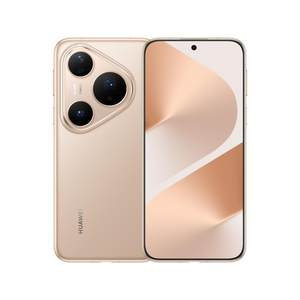
热门问答
更多问答




相关问答
更多问答



