
华为pura80指纹解锁设置方法?

华为Pura 80的指纹解锁设置需通过“设置”应用进入“生物识别和密码”模块,完成锁屏密码设置后录入指纹即可启用。具体操作时,先打开手机桌面的“设置”图标,在列表中找到“生物识别和密码”选项并点击,系统会提示先设置锁屏密码(支持数字或混合密码,这是指纹解锁的安全前提);设置好密码后进入“指纹”页面,点击“新建指纹”,按照屏幕指引将手指反复按压感应区,同时缓慢旋转手指角度、覆盖指尖到指根的不同区域,确保指纹信息完整录入,直至进度条完成后点击“完成”保存。完成录入后,可在该界面勾选“解锁设备”功能,还能进一步设置应用锁指纹验证、支付场景指纹绑定等进阶功能,最多支持添加5组指纹以提升使用便捷性。整个流程基于HarmonyOS系统设计,操作逻辑清晰且贴合用户使用习惯,既能保障设备安全,又能通过指纹解锁简化日常操作步骤。
一、指纹解锁的进阶功能设置
完成基础指纹录入后,用户可根据需求开启多项实用功能。在“指纹管理”界面,除“解锁设备”外,还能勾选“应用锁”选项,后续打开需加密的应用时,只需指纹验证即可快速解锁;若需绑定支付场景,可在对应支付应用的设置中选择“指纹支付”,关联已录入的指纹,提升交易安全性。此外,部分机型支持“快捷操作”,如长按指纹感应区启动相机、下滑调出控制中心等,具体功能可在设置中查看并开启。
二、设置过程中的注意事项
首先,锁屏密码需妥善保管,若指纹识别失效,可通过密码应急解锁;其次,录入指纹时尽量保持手指干燥清洁,避免水渍或油污影响识别率;若手机贴有钢化膜,建议选择官方认证的产品,过厚或边缘翘起的贴膜可能导致指纹感应不灵敏;最后,若遇到识别问题,可进入“指纹管理”删除原有指纹数据,重新录入时多覆盖手指侧面、指根等区域,确保信息完整。
三、常见问题的解决方法
若指纹解锁频繁失败,可尝试以下操作:一是检查系统版本,若HarmonyOS更新后功能被重置,需重新进入“生物识别和密码”开启相关开关;二是清理指纹感应区的灰尘或污渍,保持表面洁净;三是若录入的指纹因手指脱皮等原因变化,可删除旧指纹并重新录入新的指纹信息。通过这些方法,可有效提升指纹解锁的成功率和稳定性。
总之,华为Pura80的指纹解锁设置兼顾安全与便捷,用户只需按照步骤操作,即可快速启用该功能,后续根据需求调整进阶设置,让日常使用更高效。
优惠推荐




最新问答
 航盛2026-07-29
 你不必长高因为我会弯腰2026-07-29
 傍晚时分2026-07-29
 倚梅看雪2026-07-29
 花吻2026-07-29
 想去寻欢2026-07-29
 挽木琴2026-07-29
 海阔天空hi2026-07-29
 伤心的小丑2026-07-29
 会挖宝的小仙女2026-07-29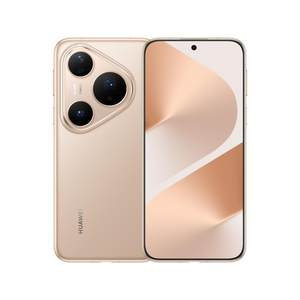
热门问答
更多问答




相关问答
更多问答


