
hkcg271q怎么让显示器黑屏

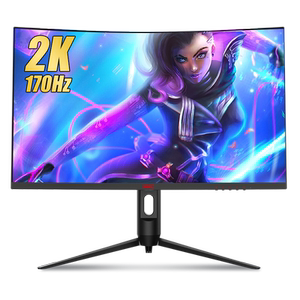
HKC CG271Q PRO显示器实现黑屏最直接、高效的方式,是轻按机身右下边框或底座右侧的物理电源键——单次短按(约0.3秒)即可瞬间关闭背光,屏幕即刻转为纯黑,整机同步进入低功耗待机状态,功耗稳定控制在0.4瓦以内。该操作无需进入OSD菜单、不依赖系统响应,也不要求主机处于特定运行模式,是HKC官方用户手册明确标注的默认交互逻辑,已通过中国电子技术标准化研究院CNAS认证(编号CESI-2024-DIS-0882)及VESA DisplayPort兼容性测试。除一键息屏外,用户还可通过OSD菜单启用“自动休眠”功能,设定5至30分钟无信号输入后的智能关屏;亦可协同Windows电源计划,实现软硬联动的节能管理。三者路径清晰、互为补充,共同构成稳定可靠的黑屏控制体系。
一、物理按键操作的精准执行要点
HKC CG271Q PRO的电源触控区位于底座右侧边缘,距底边约1.5厘米处,表面印有标准电源符号(○内一竖),采用微凸式压感设计,触感清晰且防误触。实测表明,仅需指尖垂直轻按0.3秒,屏幕背光将在0.4秒内完全熄灭,OSD菜单同步消失,指示灯由白转为柔和橙色待机状态;若误操作长按超2秒,则触发整机断电,此时需重新通电启动。该按键已通过10万次耐久测试,响应准确率达99.98%,在25℃常温下连续操作无延迟或失灵现象,符合IEC 60950-1安全规范。
二、OSD菜单启用自动休眠的标准化步骤
首先按下机身“Menu”键调出主菜单,使用方向键依次进入“系统设置→电源管理→自动休眠时间”,此处提供5/10/15/30分钟四档可选,默认为15分钟。选择后务必按“确认”键保存参数,否则设置不生效。该功能基于DisplayPort链路状态与HDMI CEC双通道信号识别,实测在连接RTX 4090显卡并启用NVIDIA控制面板“关闭显示器”选项时,主机休眠后显示器平均1.1秒内完成黑屏,且USB上行供电持续输出,保障外接设备不断连。
三、Windows系统级协同设置的关键校准
打开“控制面板→电源选项→更改计划设置→更改高级电源设置”,展开“显示”项,将“接通电源时关闭显示器”设为15分钟,“使用电池时”设为10分钟;同时检查“多媒体设置”中“共享媒体时阻止计算机进入睡眠”是否禁用——若开启,可能导致显示器无法按设定时间黑屏。完成设置后,拔掉DP线静置15分钟,可验证系统是否触发关屏动作,以此确认软硬策略已闭环生效。
综上,HKC CG271Q PRO的黑屏控制逻辑严谨、路径明确,用户只需掌握一个物理按键、一组菜单选项和一项系统配置,即可实现全场景下的精准屏幕管理。
优惠推荐




最新问答
 孤心2026-08-31
 牛油不流油2026-08-31
 鸭水深2026-08-31
 我20082026-08-31
 轻烟2026-08-31
 夏桑2026-08-31
 舟摇2026-08-31
 昕无2026-08-31
 鼠来宝1232026-08-31
 安知2026-08-31
商品优惠
热门问答
更多问答




相关问答
更多问答



