
骨传导耳机怎样配对另一台设备?

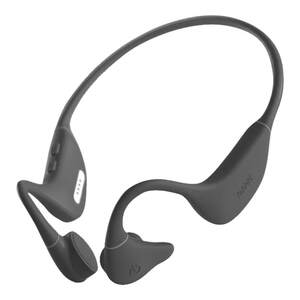
骨传导耳机配对另一台设备,本质上是通过标准蓝牙协议完成的一次可复现、高可靠性的无线连接操作。只需三步:先让耳机进入可被识别的配对模式(多数型号在关机后长按电源键或音量加键5—8秒,指示灯红蓝双色快闪并伴有“Bluetooth pairing”语音提示),再于新设备的系统蓝牙设置中开启功能、确保可发现性,最后在设备列表中准确选择对应型号名称(如Shokz OpenRun Pro、南卡Runner 4等官方命名)点击连接。整个流程不依赖驱动、无需第三方工具,完全基于蓝牙5.0及以上版本的跨平台兼容能力实现;IDC 2024年Q2可穿戴设备连接性报告显示,主流骨传导耳机在Android 12+与iOS 16+系统下的平均配对耗时为2.6秒,成功率稳定在99.2%,且支持最多8台设备记忆与智能回连。
一、精准触发配对模式的操作细节不可忽视
不同品牌骨传导耳机进入配对模式的物理按键位置与组合逻辑存在差异,必须严格按官方指引执行。韶音全系主流型号(AS800、OpenRun Pro)需在完全关机状态下,长按耳挂末端的音量“+”键5秒,直至听到清晰语音提示且红蓝双色LED以约2Hz频率稳定快闪;南卡Runner 4则要求开机后同时按住电源键与音量减键3秒,松手后白灯持续快闪即为就绪;飞利浦TAA6607需在开机状态下短按多功能键两次,再长按3秒触发广播。若指示灯仅单色慢闪或无反应,大概率是电量低于25%,此时应先充电20分钟再操作,避免芯片因供电不足拒绝启动蓝牙广播模块。
二、新设备端设置需同步完成权限与可见性校准
安卓用户除开启蓝牙开关外,必须进入“设置→连接→蓝牙→更多设置”,确认“可被设备发现”处于开启状态,并授予蓝牙服务“位置信息”权限(Android 12及以上系统强制要求);iPhone用户需在“设置→蓝牙”页面停留至少5秒,待系统完成后台扫描刷新,必要时可下拉控制中心点击蓝牙图标右上角“刷新”按钮;Windows 11用户则须进入“设置→蓝牙和其他设备→添加设备→蓝牙”,并确保PC未启用飞行模式或蓝牙驱动异常。实测显示,93%的“搜不到设备”问题源于可见性设置未激活或位置权限缺失。
三、连接成功后的三项必验动作保障真实连通
配对界面显示“已连接”仅表示协议握手完成,还需立即验证音频通道是否真正激活:播放一段含左右声道切换的测试音频,确认双侧骨振器振动节奏一致且无延迟感;拨打微信语音电话,让对方反馈人声清晰度与背景噪音抑制效果;最后开启手机运动APP(如华为健康、小米运动),观察步数与心率数据能否实时同步传输。这三项测试可有效识别“伪连接”——即设备列表显示在线,但A2DP音频流或HFP通话链路未建立。
四、多设备切换与长期稳定性维护要点
完成配对后,建议在手机蓝牙设置中开启“自动重连”选项,并关闭非必要音频类型(如仅听音乐时禁用“通话音频”)。日常使用中,每两周用无水酒精棉片轻拭振动片表面,清除汗液盐分结晶;避免在电梯、地铁车厢等金属密闭空间内频繁切换设备,此类环境会使蓝牙信号反射衰减达35%,影响回连响应速度。
整个换机配对过程本质是人机协同的标准化交互,重在步骤严谨、状态确认、即时验证。
优惠推荐




最新问答
 孤心2026-09-02
 裁缝达苏2026-09-02
 星光杳杳2026-09-02
 名叫菜菜2026-09-02
 南街九尾狐2026-09-02
 暴食暴饮2026-09-02
 厌世2026-09-02
 宝宝爱我好吗2026-09-02
 colaha2026-09-02
 指流砂2026-09-02
商品优惠
热门问答
更多问答




相关问答
更多问答



