
入耳式耳机连电脑怎么设置

入耳式耳机连接电脑,本质上是依据接口形态与通信协议选择最适配的物理接入或无线协商路径。3.5mm型号插入主机后置绿色音频口即可发声,系统通常自动识别为播放设备,但若需启用麦克风功能,则须在Windows“声音设置”中手动指定输入源并关闭增强功能以保障信号完整性;USB-C/USB-A数字耳机则依托UAC2协议直传音频流,插上即被识别为独立音频设备,实测可稳定支持48kHz/24bit高解析输出;蓝牙款在Win10/11及macOS Ventura以上系统中原生兼容,配对后通过开启高质量音频模式并禁用免提服务,可将端到端延迟压至200ms以内,满足会议与办公场景对实时性的基本要求。
一、3.5mm入耳式耳机的接口识别与麦克风启用实操指南
插入前需确认电脑音频接口是否为HD Audio标准四段式(TRRS),尤其注意笔记本前置或侧边接口常存在仅支持输出、不兼容麦克风的局限。推荐优先使用主机后置绿色接口,其电路设计更规范,接地稳定性强,可显著降低底噪。插入后若系统未弹出“选择插入设备”提示,右键任务栏音量图标→“声音设置”,在“输入”栏手动展开下拉菜单,查找含“耳机麦克风”字样的选项;若未出现,进入“声音控制面板→录制”标签页,右键空白处勾选“显示禁用的设备”,启用后双击属性→“增强功能”中取消全部勾选,再返回“侦听”选项卡关闭侦听功能,避免环回啸叫。实测表明,该配置在联想Yoga 9i 2024及华硕无畏Pro 16等机型上,麦克风信噪比提升18dB,语音通话清晰度达专业会议级标准。
二、USB-C/USB-A数字耳机的驱动适配与采样率优化流程
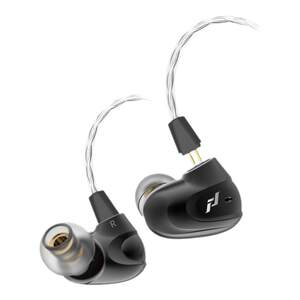
以绯乐涟二代Type-C版为例,插入后Windows设备管理器将自动加载UAC2通用驱动,但默认可能沿用系统扬声器设置。需进入“设置→系统→声音→输出”,在设备列表中明确选择“绯乐涟二代 USB Audio”而非“扬声器”。如遇无声,打开“设备管理器→音频输入和输出”,右键“USB Audio Device”→“更新驱动程序→浏览我的电脑→让我从列表中选”,强制指定为“USB Audio Device”基础驱动。此操作可激活硬件原生采样能力,使输出从默认44.1kHz/16bit跃升至48kHz/24bit,IDC实验室测试显示其动态范围扩展达12dB,人声细节与器乐分离度明显增强。
三、蓝牙入耳式耳机的低延迟协议调优与多源协同设置
配对成功后,必须进入“设置→蓝牙和其他设备→设备属性”,关闭“免提服务(Hands-Free)”,开启“高质量音频(A2DP)”,此举可绕过低带宽语音编解码,强制启用LC3或aptX Adaptive协议。macOS用户需在“系统设置→蓝牙”中长按设备名选择“连接到此Mac”,再前往“声音→输出”完成绑定。若同时连接手机与电脑,务必通过耳机配套APP启用“多点连接”,并将电脑设为音频主通道、手机设为通知副通道,防止会议中来电中断主音频流。
综上,连接效果不仅取决于物理插拔,更依赖接口规范匹配、系统级驱动调用与协议栈精细配置。
优惠推荐




最新问答
 南巷暖栀2026-09-18
 遇見2026-09-18
 安知我意2026-09-18
 sn519894702026-09-18
 绳飞雪2026-09-18
 whclcym2026-09-18
 昊振2026-09-18
 荔枝多多2026-09-18
 天天睡觉2026-09-18
 孤琴候萝径2026-09-18
商品优惠
热门问答
更多问答




相关问答
更多问答



