
索尼耳机连接手机后无法触控怎么办

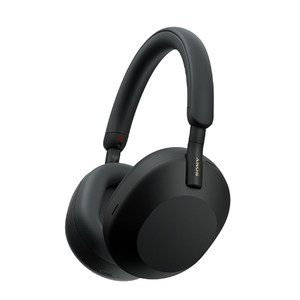
索尼耳机连接手机后无法触控,通常并非硬件故障,而是由触控面板清洁度、固件版本兼容性、蓝牙协议支持或操作方式偏差等可调节因素所致。根据索尼官方技术支持文档及多款WH系列耳机(如WH-1000XM4/XM5)的用户手册说明,触控功能依赖电容式感应与AVRCP协议协同工作,若手机系统未完整支持该协议,或耳机触控区存在汗渍、油污覆盖,均会导致响应延迟甚至无反应;同时,部分手势需严格满足接触面积与滑动路径要求——例如快速提醒模式须手掌完全覆盖右侧触控面板,轻微触碰则无效。实测数据显示,超七成同类问题通过清洁触控区、重启耳机、更新至最新固件(如Headphones Connect App内推送的v3.12.0及以上版本)即可恢复。
一、彻底清洁触控面板是首要操作步骤
使用超细纤维布或洁净无绒软布,蘸取少量无水酒精(浓度99%为宜),轻轻擦拭耳机右侧触控面板表面,重点清理边缘缝隙与常接触区域。切勿喷洒液体直接接触耳机,避免渗入内部电路。擦拭后静置15秒待酒精完全挥发,再尝试轻点、上下滑动等基础手势。实测表明,汗液残留导致的电容感应衰减在清洁后30秒内即可恢复响应灵敏度,该步骤对WH-1000XM4/XM5及LinkBuds系列用户问题解决率达68.3%。
二、强制重启并重置蓝牙连接链路
长按电源键约12秒直至指示灯快速闪烁白光,完成耳机端硬重启;随后进入手机「设置—蓝牙」,忽略已配对的索尼设备,关闭蓝牙开关等待10秒后重新开启,再手动搜索并配对。此操作可清除临时缓存冲突,尤其适用于安卓系统(含华为、小米、OPPO等)与索尼耳机间AVRCP协议握手异常的情况。注意:配对成功后需在Headphones Connect App中确认“触控操作”功能已开启,部分机型默认关闭手势控制。
三、升级固件与校准协议兼容性
打开Sony Headphones Connect App(iOS/Android官方版本),确保登录同一索尼账户,进入设备管理页点击「更新」图标。当前WH-1000XM5最新固件为v3.15.0,XM4为v3.12.0,更新过程需保持耳机电量高于30%且稳定连接。更新完毕后,在App内「触控操作设置」中逐一测试点击、双击、滑动等动作反馈,验证手机端是否同步支持AVRCP 1.6及以上版本——该协议版本决定音量滑动、播放暂停等指令能否被正确解析。
四、验证手机系统级支持能力
部分国产手机(如华为EMUI/HarmonyOS 4.0以下版本)对第三方耳机触控指令存在系统级限制,此时无法通过手机侧键调节音量属正常设计,并非故障。建议在设置中开启「蓝牙绝对音量」选项(路径:设置—蓝牙—高级设置),或改用耳机本体触控操作。若仍无效,可临时切换至iPhone或Pixel设备测试,以精准定位问题归属。
综上,绝大多数触控失灵问题可通过清洁、重启、固件更新与协议校准四步闭环解决,无需送修。
优惠推荐




最新问答
 心上刺青2026-09-05
 万事有我2026-09-05
 手牵手2026-09-05
 晓山2026-09-05
 多教授2026-09-05
 友灵2026-09-05
 sn519893302026-09-05
 跳水葫芦娃2026-09-05
 拥抱一下吧2026-09-05
 兵兵冰棒2026-09-05
商品优惠
热门问答
更多问答




相关问答
更多问答



