
vivopad5Pro4k模式设置方法

vivo Pad5 Pro的4K模式需结合系统设置与场景需求实现,核心路径为系统分辨率调整搭配特定功能适配。这款搭载OriginOS 5的平板,在「设置-显示与亮度-屏幕分辨率」中提供3.1K原生、2.5K推荐等基础选项,若要达成4K相关应用场景,需分两种情况操作:一是录制4K素材时,需先将系统分辨率设为3096×2064的3.1K原生模式,再进入「超级截屏」功能选择「高清录制」模式,以此匹配4K录制需求;二是连接外接4K显示器时,可通过USB-C扩展坞接入设备,再进入「设置-显示与亮度-多屏互动」界面,根据外接显示器规格调整至「3840×2160@60Hz」模式,从而实现4K显示输出。无论是录制素材还是外接显示,调整前建议确认应用或设备的兼容性,避免出现显示异常,若遇问题可通过重启设备快速恢复。
一、系统设置的具体操作步骤
打开平板主屏幕后,从顶部下滑调出控制中心,点击右上角齿轮形状的“设置”图标进入设置界面,接着在列表中找到“显示与亮度”选项并点击进入。在“显示与亮度”页面中,向下滚动屏幕找到“屏幕分辨率”选项,部分系统版本可能需要进入“高级显示设置”子菜单才能看到该选项。进入分辨率调整界面后,会显示三种可选模式,点击目标分辨率后,系统会弹出确认提示框,点击“应用”按钮即可完成切换,部分情况下可能需要重启设备使设置生效。
二、特定场景的分辨率调节方法
游戏场景中,除了系统级调整,还可以通过“设置-显示与亮度-应用全屏显示”开启目标游戏的全屏开关,之后连续点击“设置-关于本机-版本号”7次激活开发者模式,在开发者选项中找到“最小宽度”参数进行调整,或者直接进入“游戏魔盒-性能设置”开启“智能分辨率”功能,让设备根据游戏运行情况自动适配分辨率。连接外接显示器时,进入“设置-显示与亮度-多屏互动”界面,根据外接显示器的规格调整参数,比如连接4K显示器时,选择“2560×1440@60Hz”模式能较好地平衡清晰度和性能消耗。
三、注意事项与常见问题解决
调整分辨率前建议确认当前应用是否支持所选分辨率,避免出现显示异常。若调整后出现花屏等问题,可长按电源键强制重启设备。另外,分辨率调整不会影响设备的240Hz触控采样率,用户无需担心操作流畅度受影响。使用第三方键盘时,保持2.5K分辨率通常能获得较好的显示效果,录屏时也需注意分辨率匹配,确保录屏画质符合预期。
综上所述,vivo Pad5 Pro的4K模式设置需根据不同场景选择合适方法,兼顾兼容性与操作准确性,以获得最佳显示效果。
优惠推荐




最新问答
 涂浩言2026-10-10
 白衣飘飘2026-10-10
 茶花女2026-10-10
 青衫薄2026-10-10
 失依2026-10-10
 傲娇猫咪2026-10-10
 温眉2026-10-10
 火星包2026-10-10
 蝶恋花2026-10-10
 糊涂小娃2026-10-10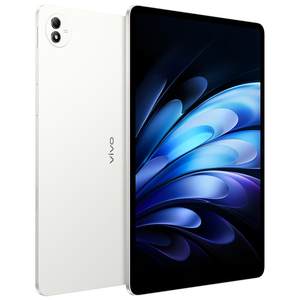
热门问答
更多问答




相关问答
更多问答



