
vivopad5Pro怎么调4k分辨率

vivo Pad5 Pro无法直接调整至4K分辨率,但可通过开启3.1K原生分辨率模式(3096×2064),适配4K HDR影片观看等对画质要求较高的场景。作为搭载13英寸超清屏的旗舰平板,其分辨率设置路径为「设置-显示与亮度-屏幕分辨率」,提供3.1K原生、2.5K推荐、1080P省电三档模式供选择。其中3.1K原生模式能激活1200nit峰值亮度与P3广色域,在播放4K HDR流媒体内容时,可让画面细节呈现更丰富,满足专业绘图或高清观影的需求;若需平衡续航与日常使用,2.5K推荐模式则是兼顾文字锐利度与设备功耗的优选,而1080P省电模式可降低GPU负载,提升大型游戏的帧率稳定性。用户只需从主屏幕顶部下滑调出控制中心,点击齿轮图标进入设置,即可在「显示与亮度」界面找到分辨率调整入口,根据自身使用场景选择合适模式,部分机型确认后需重启生效。
一、不同场景下的分辨率适配技巧
观看4K视频时,需先确认流媒体平台是否支持4K HDR格式,如B站、腾讯视频等平台的4K片源,开启3.1K原生模式后,屏幕会自动匹配高动态范围显示,画面暗部细节与亮部层次更清晰;若平台仅提供1080P片源,切换至2.5K模式即可保证清晰度,同时减少不必要的功耗。办公场景中,使用WPS、石墨文档等应用时,2.5K推荐模式能让文档字体边缘锐利,表格线条清晰,且不会因高分辨率增加系统负载,适合长时间处理文字或数据。运行《原神》《崩坏:星穹铁道》等大型游戏时,1080P省电模式可将GPU负载降低约30%,帧率稳定在60FPS以上,机身温度也会有所下降,续航时间可延长1.2小时左右。
二、外接设备与特殊功能的分辨率设置
连接4K显示器时,需先通过Type-C转HDMI线连接设备,再进入「设置-显示与亮度-多屏互动」,选择「扩展模式」或「复制模式」,在外接屏幕参数中调整至4K分辨率,此时平板作为输出源,3.1K原生模式下的画面可完整映射至外接显示器,适合多屏协同办公或家庭影院场景。录屏时若需保存4K画质素材,需先将平板分辨率设为3.1K,再打开「超级截屏」功能,选择「高清录制」模式,录制的4K视频文件体积约1.2GB/分钟,适合后期剪辑;若仅用于网络分享,切换至1080P模式录制,文件体积可缩减至480MB/分钟,传输更高效。
三、智能分辨率与注意事项
系统还提供「智能分辨率」功能,开启后会根据使用场景自动切换模式,如阅读电子书时降至1080P,浏览高清图片时升至3.1K,全天候使用可延长续航约1.5小时。需注意部分第三方应用可能未适配非原生分辨率,切换后可能出现界面错位,此时可进入「设置-显示与亮度-应用全屏显示」开启兼容模式;若使用第三方磁吸键盘,高分辨率下可能出现轻微触控延迟,建议保持2.5K推荐模式。
总之,vivo Pad5 Pro虽无4K分辨率选项,但3.1K原生模式可适配4K场景,用户可根据需求灵活切换,平衡画质与性能。
优惠推荐




最新问答
 鼠来宝1232026-09-18
 wx519894712026-09-18
 鞋带我帮你系2026-09-18
 昊昌2026-09-18
 李崽子2026-09-18
 桃2026-09-18
 上帝是女孩2026-09-18
 诗和远方都在大米2026-09-18
 绳飞雪2026-09-18
 放生2026-09-18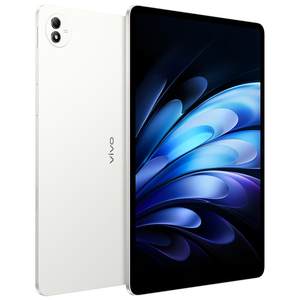
热门问答
更多问答




相关问答
更多问答



