
华为matepad11键盘怎么连

华为MatePad 11连接键盘可通过原装智能键盘磁吸配对或第三方蓝牙键盘蓝牙连接两种方式实现,操作流程清晰且适配性良好。若使用华为原装智能键盘,只需将平板套入键盘背壳并吸附至凹槽,待桌面弹出连接提示后点击确认即可完成配对,首次连接后在蓝牙范围内会自动回连;若选择第三方蓝牙键盘,则需先开启键盘的蓝牙配对模式(通常长按功能键或按FN+Delete组合键),再进入平板蓝牙设置界面搜索设备名称,根据提示输入配对码(多为0000或键盘说明书标注密码)即可完成连接。无论是原装还是第三方键盘,连接前均需确保设备电量充足,若遇连接问题可尝试重启设备或咨询品牌官方客服,以保障输入体验的流畅性。
一、原装智能键盘的连接与使用细节
华为MatePad 11的原装智能键盘采用磁吸式设计,连接时无需额外操作蓝牙配对。只需将平板背部的磁吸区域对准键盘背壳的凹槽,轻轻贴合即可完成物理连接,此时平板桌面会自动弹出“连接键盘”的提示框,点击“连接”按钮后,系统会在3秒内完成配对。首次连接成功后,键盘会与平板建立长期配对关系,后续使用时只要将平板重新吸附到键盘上,蓝牙会自动回连,无需重复操作。原装键盘还支持语音转文字功能,按下键盘上的语音键即可启动,适用于快速输入场景。
二、第三方蓝牙键盘的通用连接步骤
若使用第三方蓝牙键盘,需先确认键盘处于可配对状态。首先打开键盘的电源开关,多数键盘需要长按“蓝牙”键或按“FN+Delete”组合键(具体参照键盘说明书),此时键盘的蓝牙指示灯会闪烁,表明进入配对模式。接着在MatePad 11的设置中进入“蓝牙”界面,开启蓝牙后平板会自动搜索附近设备,在列表中找到键盘名称(通常为品牌+型号,如“Logitech K380”)并点击。部分键盘需要输入配对码,常见默认码为“0000”或“1234”,输入后点击“配对”即可完成连接。连接成功后,平板会显示“已连接”的提示,此时可直接使用键盘输入。
三、连接常见问题的解决方法
若遇到连接失败的情况,可先检查设备电量:原装键盘需确保内置电池电量充足,第三方键盘需更换新电池或充电;若电量正常,可尝试重启平板和键盘,再重新进行配对。此外,若第三方键盘连接后按键无响应,可能是未切换到“键鼠模式”,需在平板的蓝牙设置中点击已连接的键盘名称,进入“设备类型”选项,选择“键盘”模式即可。若问题仍未解决,可拨打华为消费者服务热线950800咨询,或携带设备前往华为客户服务中心检测。
总结来说,华为MatePad 11连接键盘的方式简单易操作,用户可根据需求选择原装或第三方键盘,注意操作细节即可保障流畅使用。
优惠推荐




最新问答
 岑辞2026-08-20
 牛排恰恰恰2026-08-20
 江海寄余生2026-08-20
 万文瑞2026-08-20
 荔枝多多2026-08-20
 藍凋2026-08-20
 成也萧何2026-08-20
 於安荷2026-08-20
 你以为你是谁2026-08-20
 伤心的小丑2026-08-20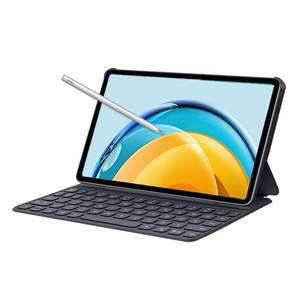
热门问答
更多问答




相关问答
更多问答



