
vivopad5Pro切换电脑模式在哪

vivo Pad5 Pro并未内置传统意义上的电脑模式开关,但用户可通过硬件适配、系统功能与第三方工具三种路径,实现接近桌面设备的操作体验。从硬件层面看,这款搭载OriginOS 5平板定制系统的设备,支持蓝牙键鼠配对与USB-C扩展坞连接显示器,系统自带的自适应光标优化能让外设操作更贴合桌面逻辑;系统侧的vivo办公套件3.0提供跨屏协作功能,可与PC互联实现扩展屏、应用接力,进一步延伸办公场景;若追求类Windows桌面环境,还能通过安装三星DeX for Android、Termux+Proot搭建Ubuntu环境或使用云电脑服务,满足不同用户对桌面化体验的需求。
一、硬件适配操作流程
用户若想通过硬件适配实现电脑化操作,可先开启平板的蓝牙功能,进入系统设置中的蓝牙选项,搜索并配对蓝牙键盘与鼠标,配对成功后系统会自动启用自适应光标,此时光标可像电脑端一样精准点击、拖拽界面元素。若需外接显示器,可通过USB-C扩展坞连接平板与显示器,连接后平板屏幕内容会自动适配显示器分辨率,用户可在设置中调整显示模式为“扩展”或“镜像”,满足多屏办公需求。
二、系统功能操作步骤
使用vivo办公套件3.0的跨屏协作功能时,需先在平板与PC端分别安装并打开vivo办公套件,确保两者处于同一Wi-Fi网络环境,然后在平板端点击“跨屏协作”选项,搜索并连接PC设备。连接成功后,用户可选择“扩展屏模式”,将平板作为PC的第二屏幕,实现文件拖拽、应用窗口跨屏移动;也可使用“应用接力”功能,在平板上继续处理PC端未完成的文档编辑、网页浏览等任务,提升多设备协同效率。
三、第三方工具使用指南
若选择安装三星DeX for Android,需从正规应用商店下载该应用并安装,安装完成后打开应用,按照提示完成初始化设置,即可进入类Windows桌面环境,该环境支持多窗口管理、任务栏快捷操作等功能。若想体验Linux系统,可先安装Termux应用,打开后输入指定命令安装Proot工具,再通过Proot搭建Ubuntu环境,搭建完成后即可在平板上运行Linux终端命令,安装常用办公软件。使用云电脑服务时,用户需下载对应的云电脑应用,注册账号并登录,选择合适的云电脑配置,即可远程访问云端的Windows或Linux系统,使用专业办公软件。
总结来说,用户可根据自身需求选择硬件适配、系统功能或第三方工具的方式,灵活实现vivo Pad5 Pro的电脑化体验,满足不同场景下的使用需求。
优惠推荐




最新问答
 穿草裙的少女2026-09-01
 赤诚的肚腩2026-09-01
 夏威夷缤果2026-09-01
 糊涂小娃2026-09-01
 淡妆2026-09-01
 舞蹈蹦恰恰2026-09-01
 梦在深巷2026-09-01
 氵南笺2026-09-01
 薄姬2026-09-01
 盼星2026-09-01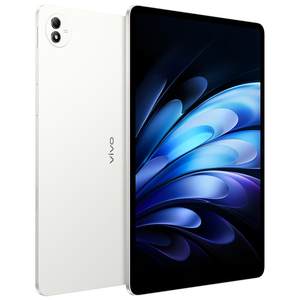
热门问答
更多问答



相关问答
更多问答



