
vivopad5Pro电脑模式切换入口

vivo Pad5 Pro未内置传统意义上的电脑模式切换入口,用户可通过硬件适配、系统功能及第三方工具实现接近电脑模式的操作体验。
这款搭载OriginOS 5平板定制系统的设备,虽无原生电脑模式入口,但支持通过蓝牙或USB-C接口连接键鼠外设、扩展坞,系统会自动适配光标操作;同时可借助vivo办公套件3.0的跨屏协作功能,实现与电脑的设备互联、扩展屏模式及应用接力,提升办公效率。若需模拟类Windows桌面环境,用户还可安装三星DeX for Android等第三方应用,或通过Termux+Proot组合安装Ubuntu系统,不过第三方工具的使用需注意技术风险,建议优先尝试官方适配的硬件与系统功能。
一、硬件适配与系统原生功能
若用户希望通过官方支持的方式实现类电脑操作,可优先尝试硬件连接与系统自带的跨屏协作。首先,通过蓝牙配对键盘鼠标,或使用USB-C接口直连键鼠外设、扩展坞,连接成功后系统会自动启用自适应光标优化,支持右键菜单、拖拽选择等电脑端常用操作逻辑。其次,打开vivo办公套件3.0,在“设备互联”选项中与vivo品牌电脑配对,即可开启扩展屏模式,将平板作为电脑的第二屏幕,或使用应用接力功能,在平板与电脑间无缝切换未完成的文档编辑、网页浏览等任务,无需重新打开应用。
二、第三方工具实现桌面环境模拟
若需更接近传统电脑的桌面布局,可尝试安装第三方应用。例如安装三星DeX for Android,打开应用后即可进入类Windows的桌面界面,支持多窗口自由调整大小、任务栏快捷切换应用,搭配键鼠使用时操作逻辑与电脑基本一致。此外,技术基础较好的用户可通过Termux工具配合Proot命令,在平板上安装Ubuntu 22.04 LTS系统环境,实现Linux桌面的操作体验,满足编程、代码调试等专业需求,但此类操作需自行承担系统兼容性风险,且可能影响设备保修。
三、注意事项与替代方案
需要注意的是,第三方工具的安装与使用需从正规应用商店或官方渠道获取,避免通过非官方途径下载导致设备安全风险。若对操作流程存在疑问,可直接咨询vivo在线客服,或查阅官网发布的平板使用说明书,获取最新的功能适配信息。若用户仅需基础办公功能,优先推荐使用官方的跨屏协作与硬件适配方案,稳定性与兼容性更有保障。
综上,vivo Pad5 Pro虽无原生电脑模式入口,但通过硬件连接、系统功能与第三方工具的组合,可满足多数用户对类电脑操作的需求,用户可根据自身使用场景选择合适的方案。
优惠推荐




最新问答
 太可猪2026-09-15
 藍了天白赴美2026-09-15
 骄傲不羁2026-09-15
 酒馆作别2026-09-15
 小小的城市2026-09-15
 晴雨伞2026-09-15
 对你心动2026-09-15
 柚屿2026-09-15
 傲娇猫咪2026-09-15
 我爱你死去2026-09-15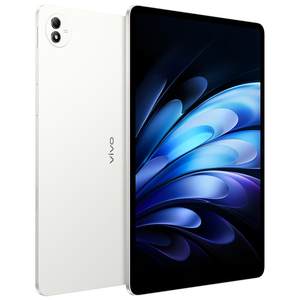
热门问答
更多问答




相关问答
更多问答



