
华为pura80 5g设置教程

华为Pura 80设置5G网络需先满足设备支持、5G信号覆盖、5G SIM卡及套餐开通的前提,再通过快捷面板或设置菜单开启功能,还可根据需求调整组网模式。作为搭载HarmonyOS 5.1的旗舰机型,华为Pura 80的5G设置兼顾便捷性与专业性:用户既可以通过下拉通知栏长按移动数据快速启用5G,也能进入设置→移动网络→移动数据的路径精准开启;若需细化网络模式,还可在高级设置中选择SA、NSA或自动组网模式,适配不同场景的网络需求。不过需注意,开启5G可能增加电量消耗,建议结合使用场景灵活调整,同时确保系统为最新版本以获得更稳定的5G体验。
一、前置条件检查
在正式开启5G功能前,需完成三项基础验证。首先确认设备型号,华为Pura 80全系支持5G,可通过设置→关于手机查看型号标识;其次检查SIM卡状态,需使用5G USIM卡,可在设置→移动网络→SIM卡管理中查看卡片类型,若显示4G卡需联系运营商更换;最后确认网络覆盖与套餐,可通过运营商APP查询所在区域5G信号覆盖情况,或拨打客服热线确认套餐是否包含5G SA服务权限。
二、系统版本更新
为确保5G功能稳定运行,需将系统升级至最新版本。操作路径为设置→系统和更新→软件更新,点击检查更新后按照提示完成下载安装。HarmonyOS 5.1作为华为Pura 80的出厂系统,已针对5G网络进行优化,但定期更新可修复兼容性问题,提升信号稳定性。
三、快捷开启5G的两种方式
普通用户可选择更便捷的操作。方式一通过快捷面板,下拉通知栏后长按移动数据图标,在弹出的移动数据设置页面中直接开启“启用5G”开关;方式二通过设置菜单,依次进入设置→移动网络→移动数据,找到“启用5G”选项并打开,手机将自动搜索并连接5G网络。两种方式均能快速激活5G功能,无需复杂操作。
四、高级网络模式设置
若需自定义网络参数,可进入高级设置调整组网模式。路径为设置→移动网络→高级设置→5G网络模式选择,提供自动选择、仅NSA、仅SA三种选项。建议选择自动模式,系统会根据基站类型智能切换组网方式;若所在区域已覆盖SA独立组网,可手动选择仅SA模式以获得更低延迟。
五、特殊情况处理
若5G开关未显示,可通过开发者模式激活。首先进入设置→关于手机,连续点击版本号7次开启开发者模式,返回设置→系统和更新→开发人员选项,找到“5G网络模式选择”开关并打开,再回到移动网络设置即可正常操作。此外,若5G信号时断时续,可尝试重置网络设置,路径为设置→移动网络→更多→重置网络设置,完成后重启手机即可恢复。
六、使用注意事项
开启5G后建议开启智能5G功能,路径为设置→移动网络→智能5G,系统会在非必要场景自动切换至4G以节省电量;同时可通过设置→移动网络→流量管理开启流量监控,避免5G高速下载导致流量超额。若出现耗电过快问题,可暂时关闭5G功能,待需要高速网络时再开启。
总结:华为Pura 80的5G设置需先满足硬件与网络条件,通过快捷或手动方式开启,可按需调整高级参数,特殊情况可借助开发者模式解决,使用时注意平衡速度与续航。
优惠推荐




最新问答
 侏罗纪世界62026-10-12
 三月暖风2026-10-12
 不言不言2026-10-12
 骄傲不羁2026-10-12
 宁良2026-10-12
 小悠闲2026-10-12
 爱意随风来2026-10-12
 投李报桃2026-10-12
 萌萌大眼仔2026-10-12
 三毛历险记2026-10-12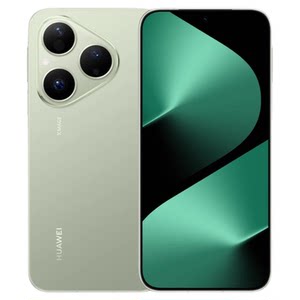
热门问答
更多问答




相关问答
更多问答



